 Italiano
 English
 Deutsch
 Français
 Español
 简体中文
简体中文 日本語
日本語Come configurare Google Firebase sulla tua applicazione
Imposta il Cloud Sync su Fast Memo per avere sempre sincronizzati i tuoi dati con i tuoi dispositivi, in modo da non perdere mai tutto quello che annoti!
Prerequisiti
Un account Google. Se non ne hai uno, segui questi semplici passi per crearne uno: Creare un account Google (si apre in una nuova scheda).
Passaggi
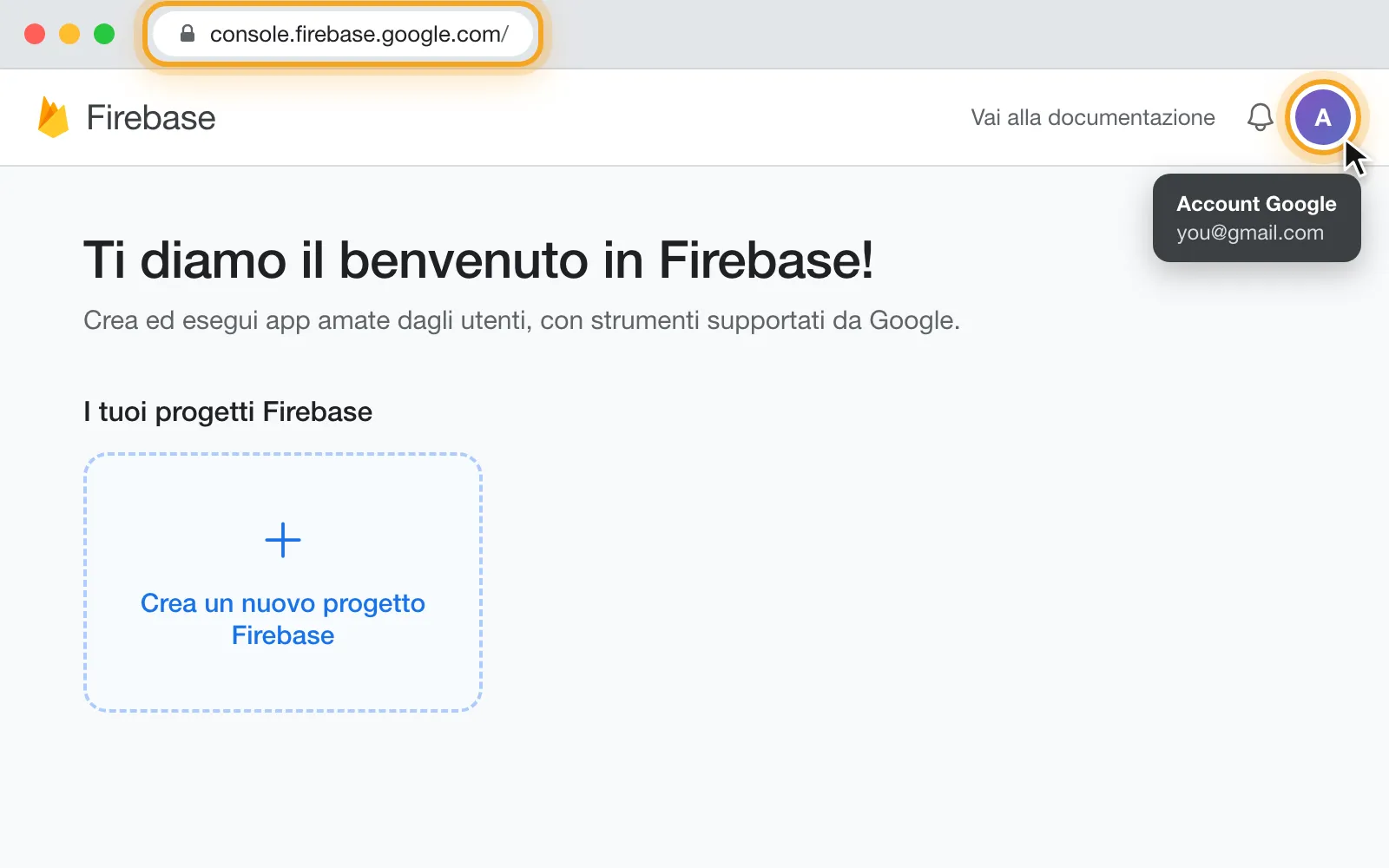
Vai alla console di Firebase (si apre in una nuova scheda) e accedi con il tuo account Google.
 (si apre in una nuova scheda)
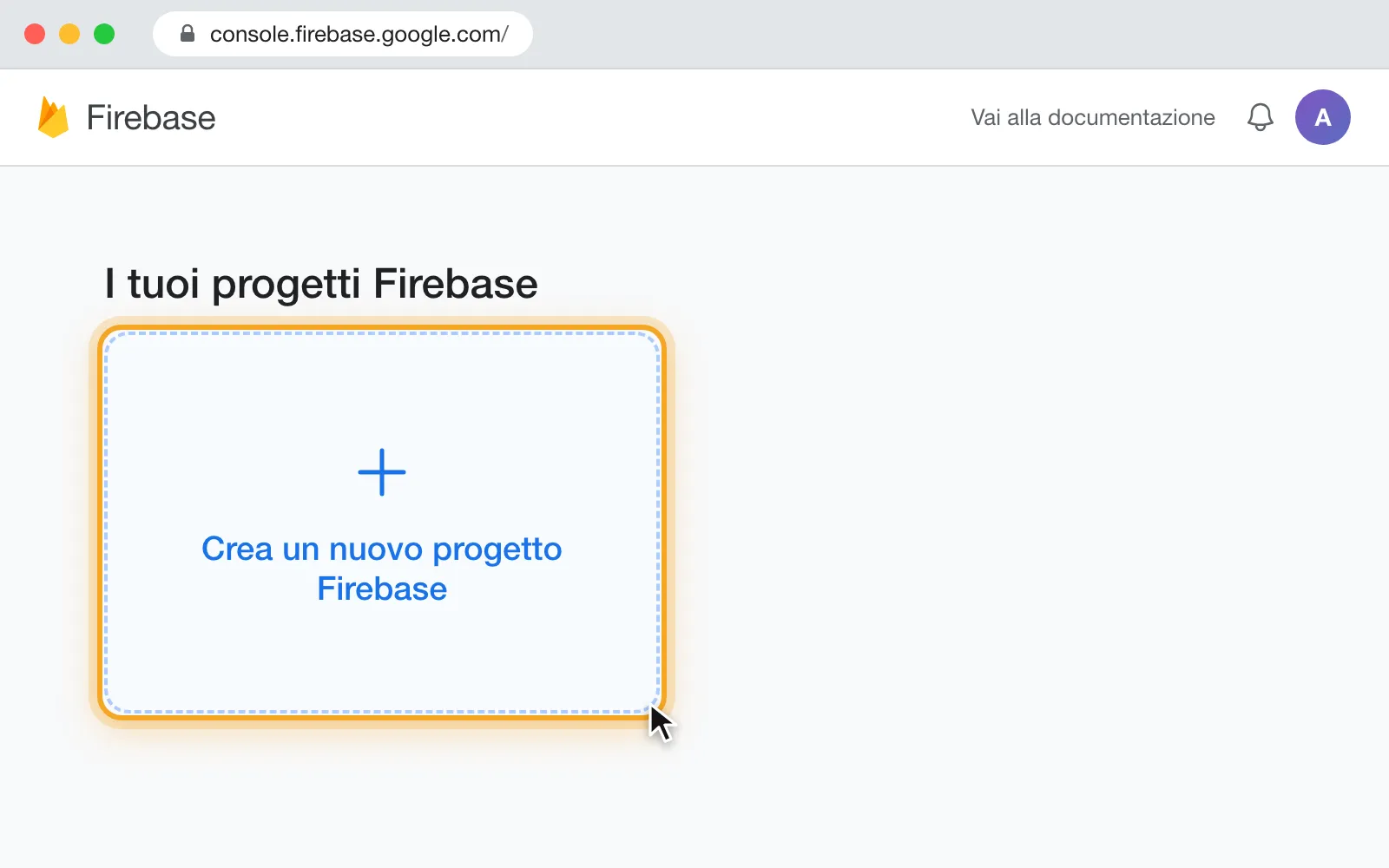
Clicca su “Crea un nuovo progetto Firebase”.
 (si apre in una nuova scheda)
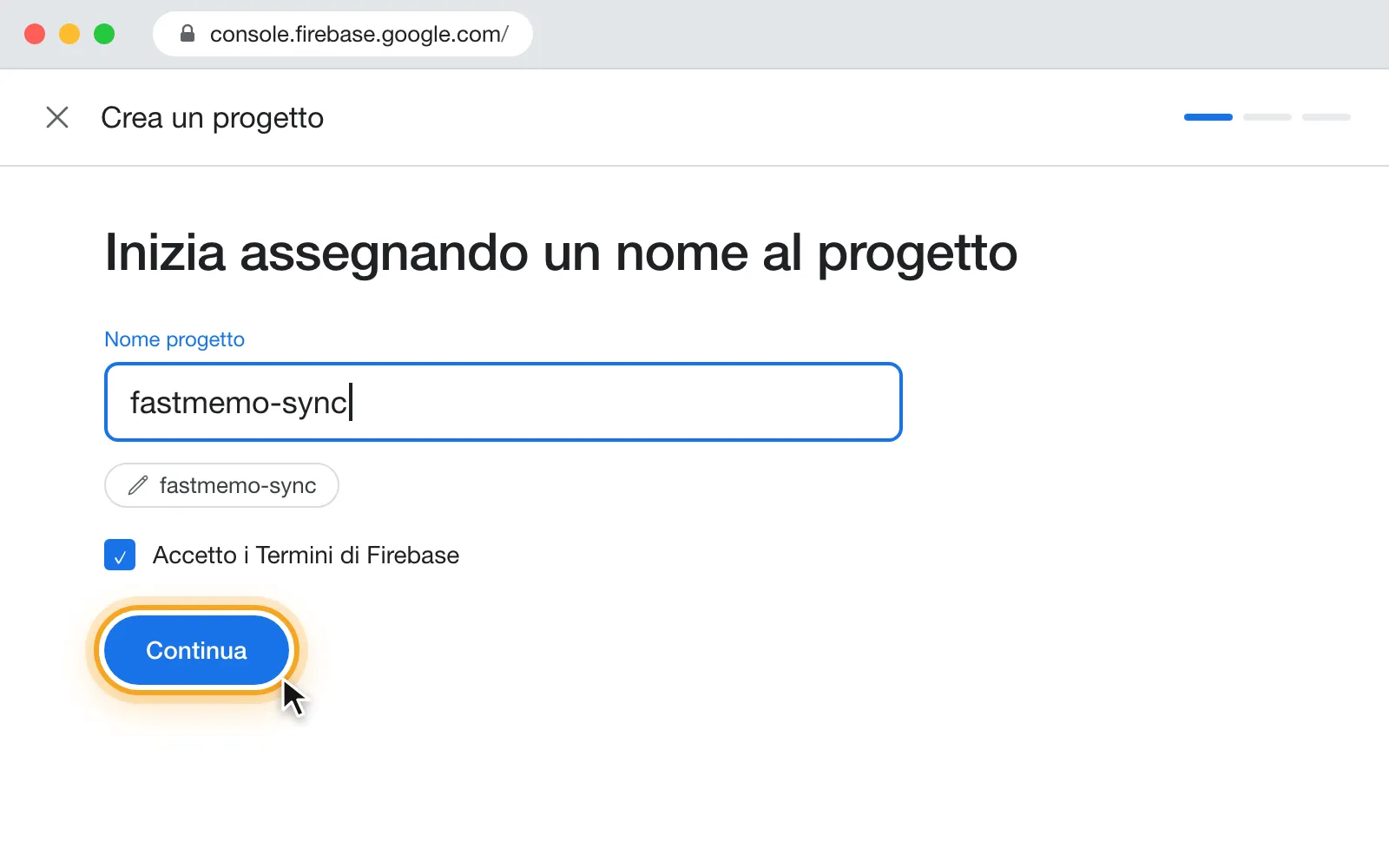
Inserisci un nome per il progetto (quello che preferisci, ad esempio “fastmemo-sync”), spunta “Accetto i Termini di Firebase” e clicca su “Continua”.
 (si apre in una nuova scheda)
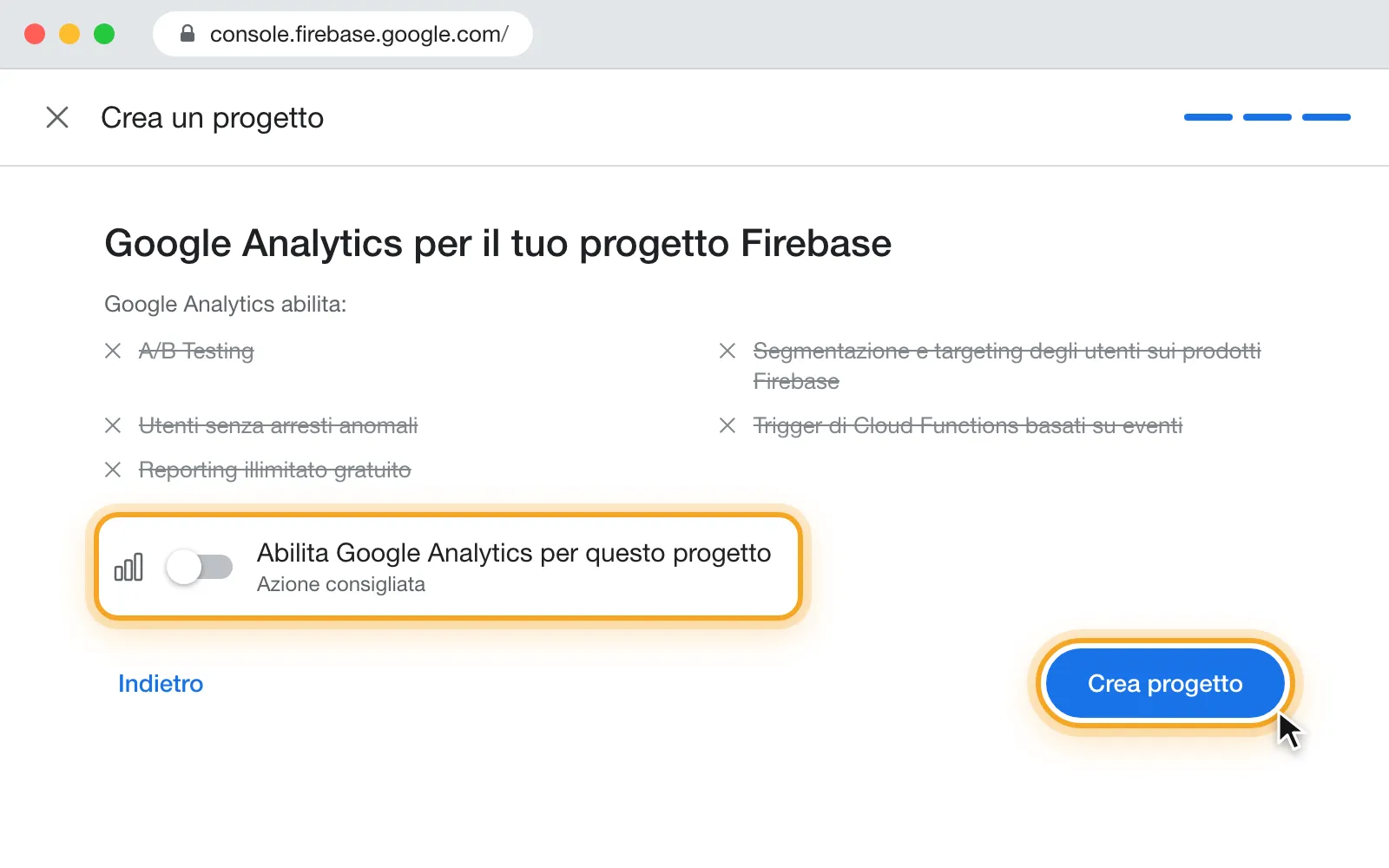
Salta il passaggio dell'assistenza AI (Gemini in Firebase) con “Continua”. Poi disattiva “Abilita Google Analytics per questo progetto”, clicca su “Crea progetto” e, quando il progetto è pronto, su “Continua”.
 (si apre in una nuova scheda)
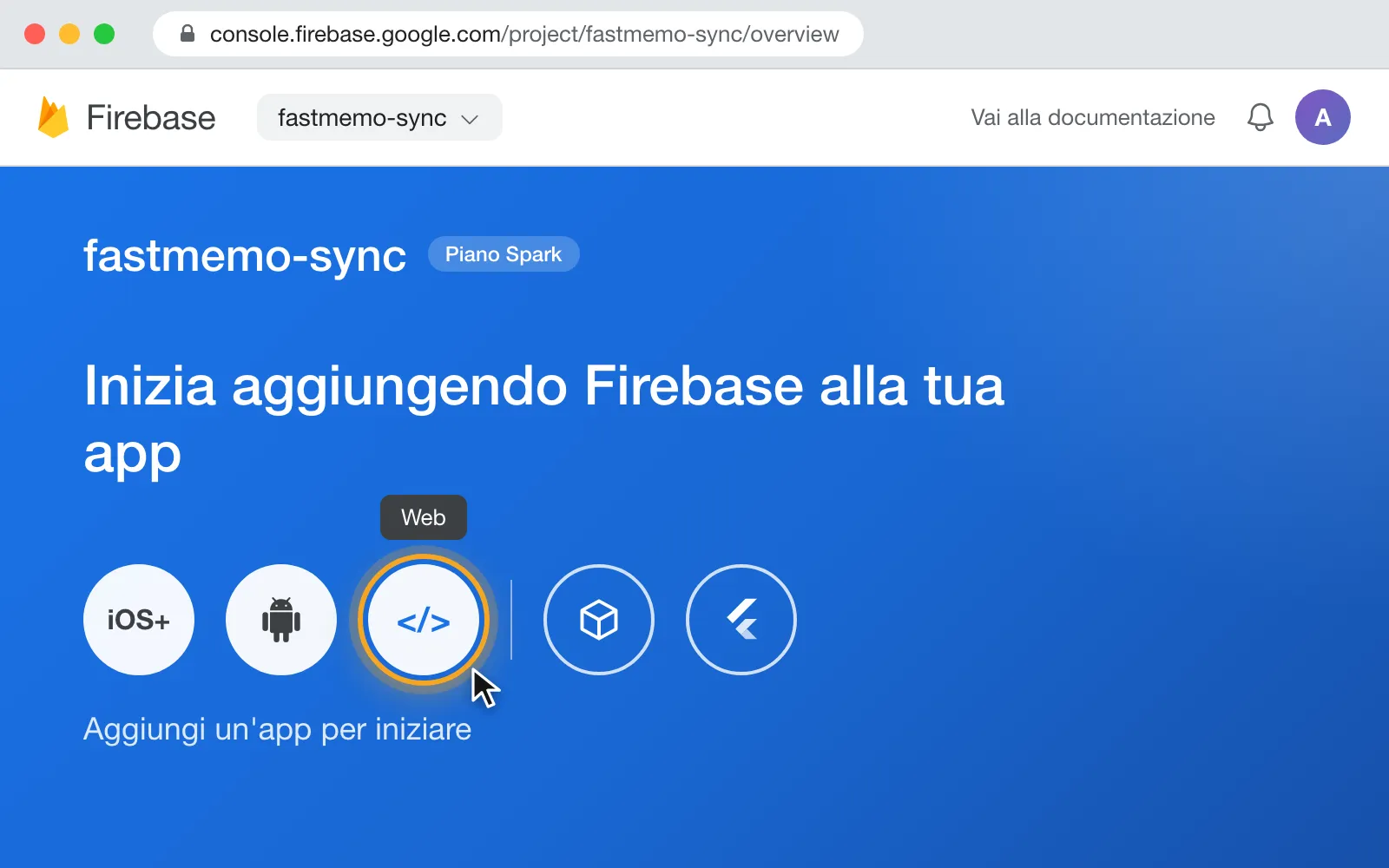
Nella pagina del progetto, clicca sull'icona </> (“Web”).
 (si apre in una nuova scheda)
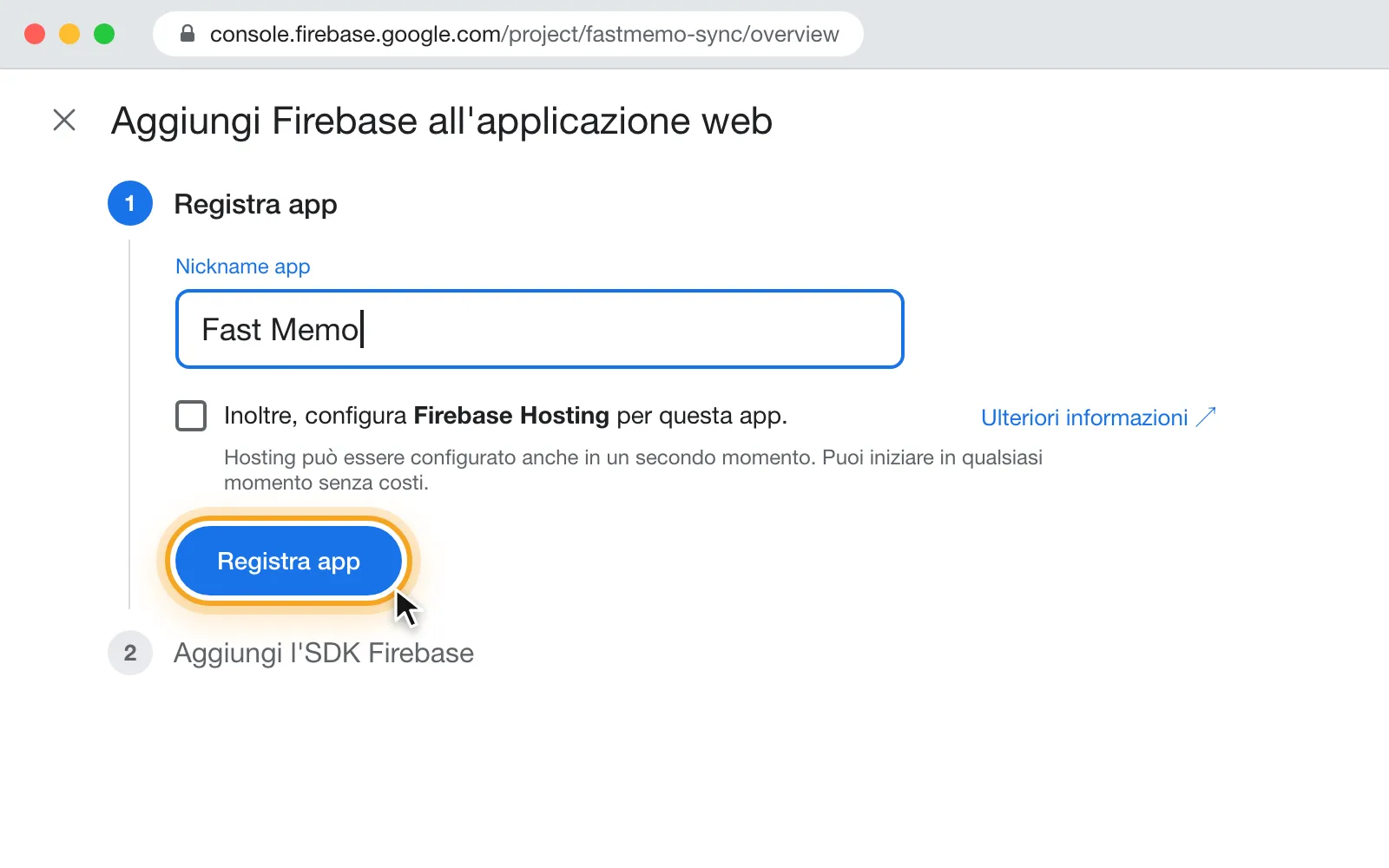
Dai all'app un nickname qualsiasi (ad esempio “Fast Memo”), lascia deselezionato Firebase Hosting e clicca su “Registra app”.
 (si apre in una nuova scheda)
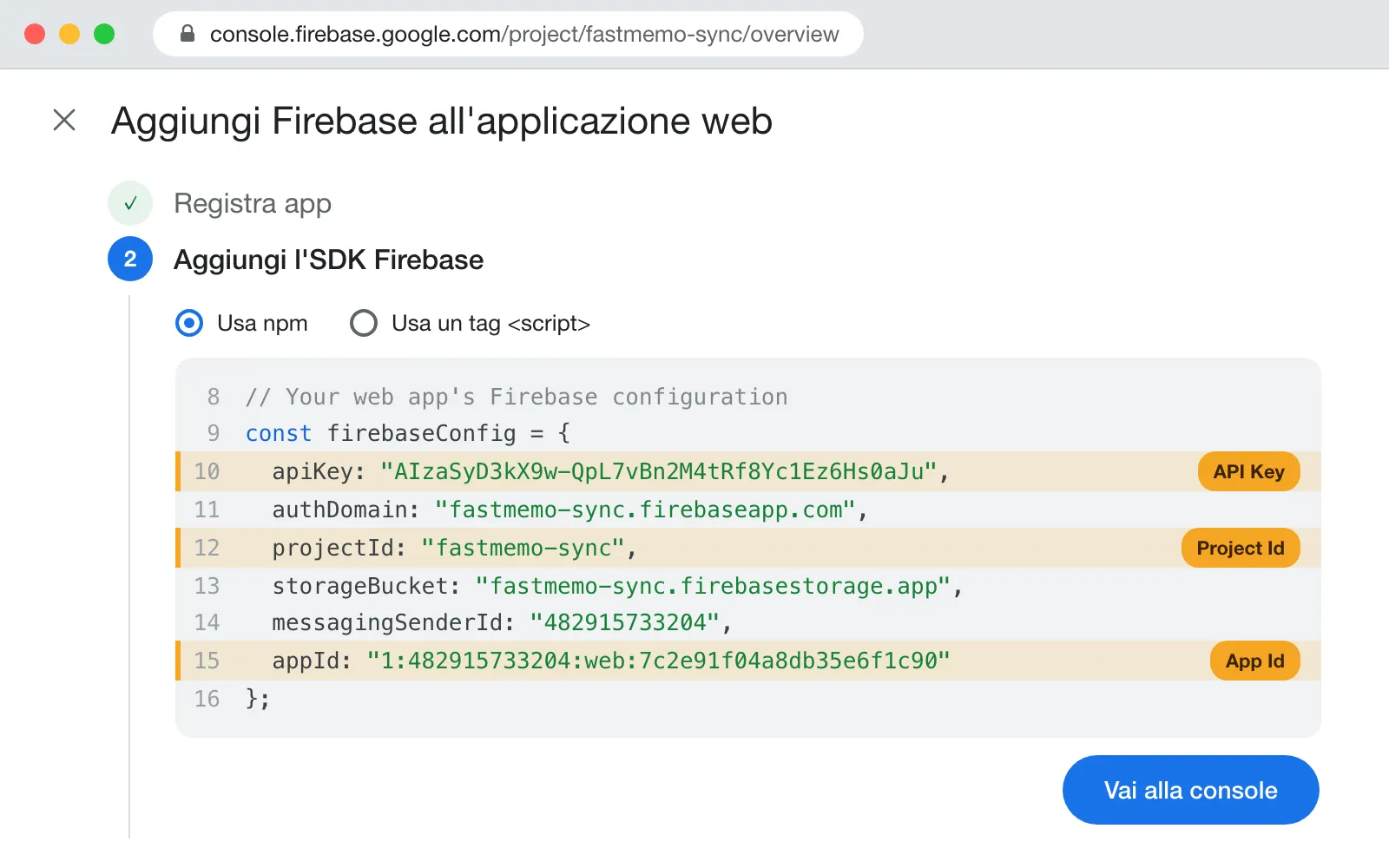
Firebase ti mostra la configurazione dell'app. A Fast Memo servono tre valori: apiKey, projectId e appId. Conservali in un posto sicuro (li ritrovi sempre in Impostazioni progetto → Generali → Le tue app), poi clicca su “Vai alla console”.
 (si apre in una nuova scheda)
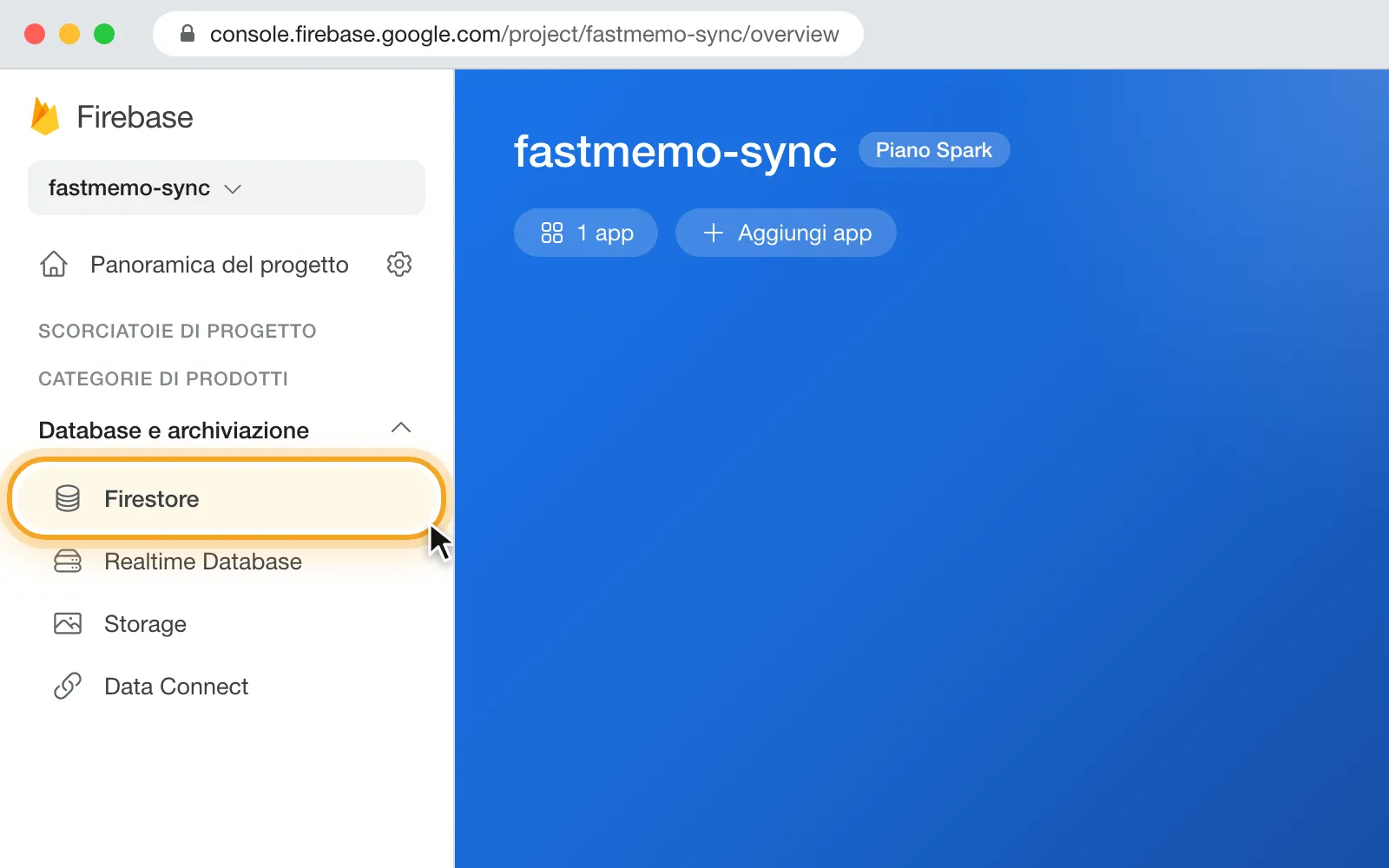
Nella barra laterale apri “Database e archiviazione” → “Firestore”.
 (si apre in una nuova scheda)
Clicca su “Crea database”.
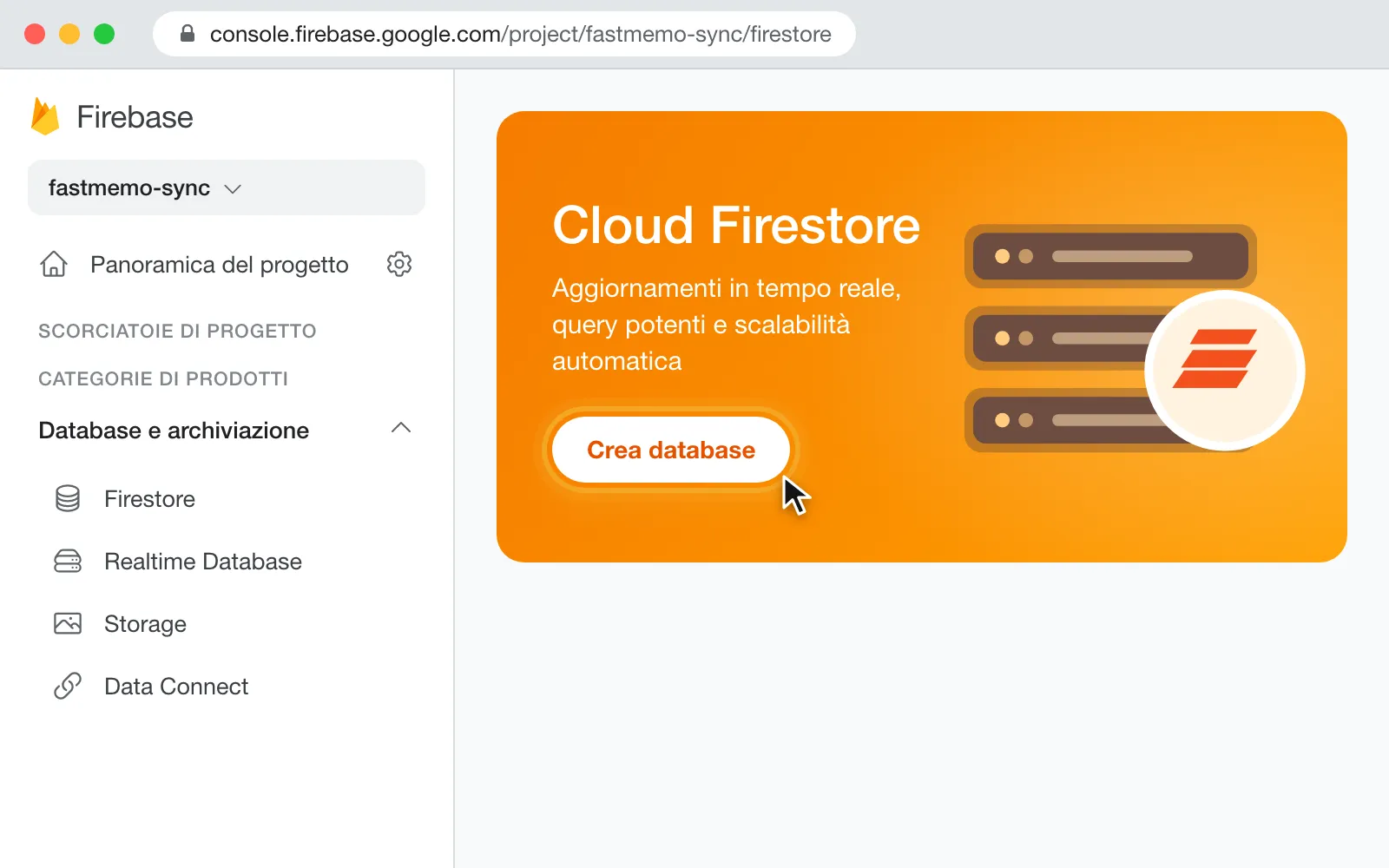 (si apre in una nuova scheda)
Lascia l'ID del database su “(default)”, scegli la località più vicina a te (ad esempio “eur3 (europe-west)” se vivi in Europa) e clicca su “Avanti”. Poi seleziona “Avvia in modalità produzione” e clicca su “Crea”.
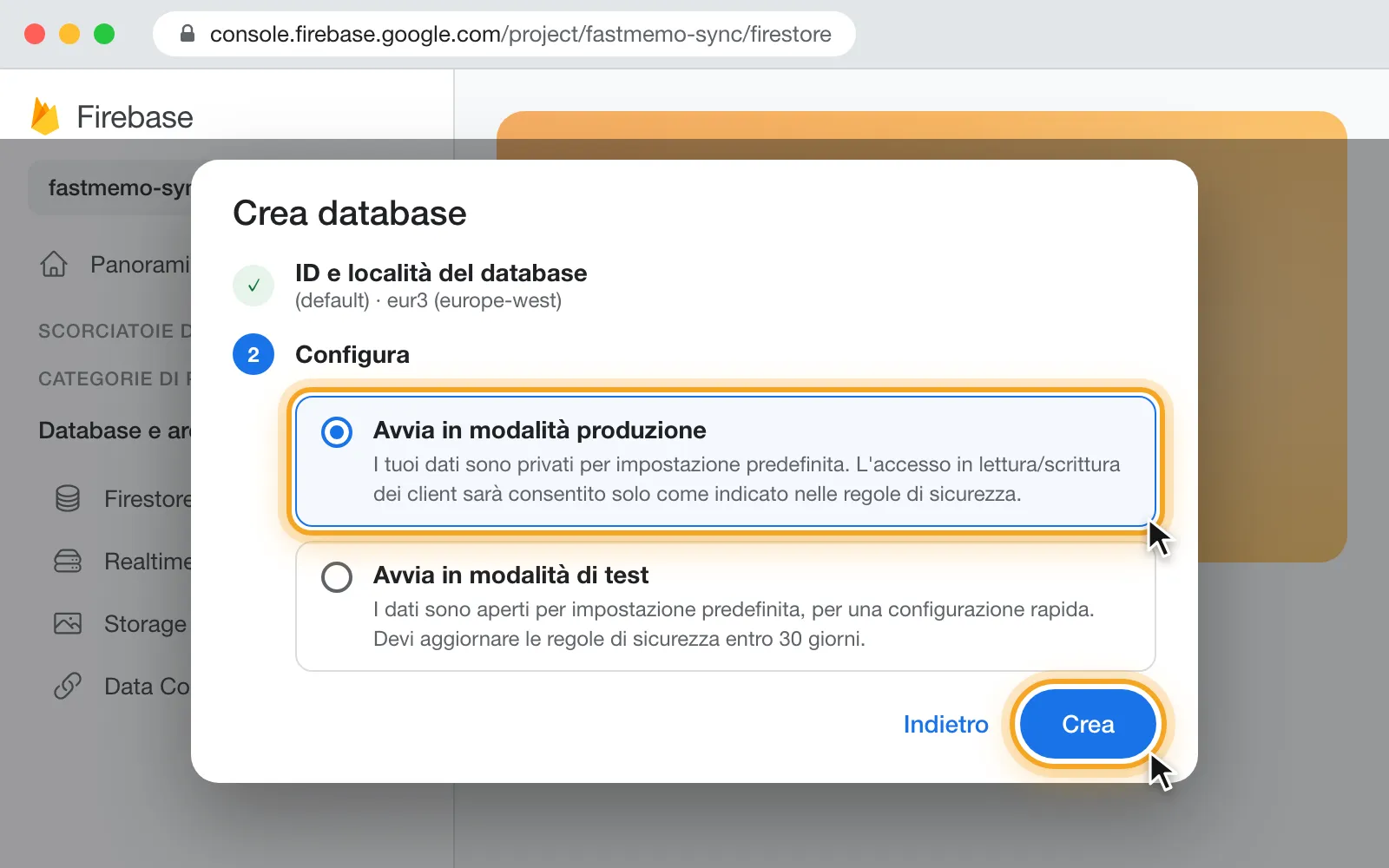 (si apre in una nuova scheda)
Quando il database è pronto, apri la scheda “Regole”, cambia “allow read, write: if false;” in “allow read, write: if true;” e clicca su “Pubblica”. Firestore resta sempre nella barra laterale, sotto “Scorciatoie di progetto”.
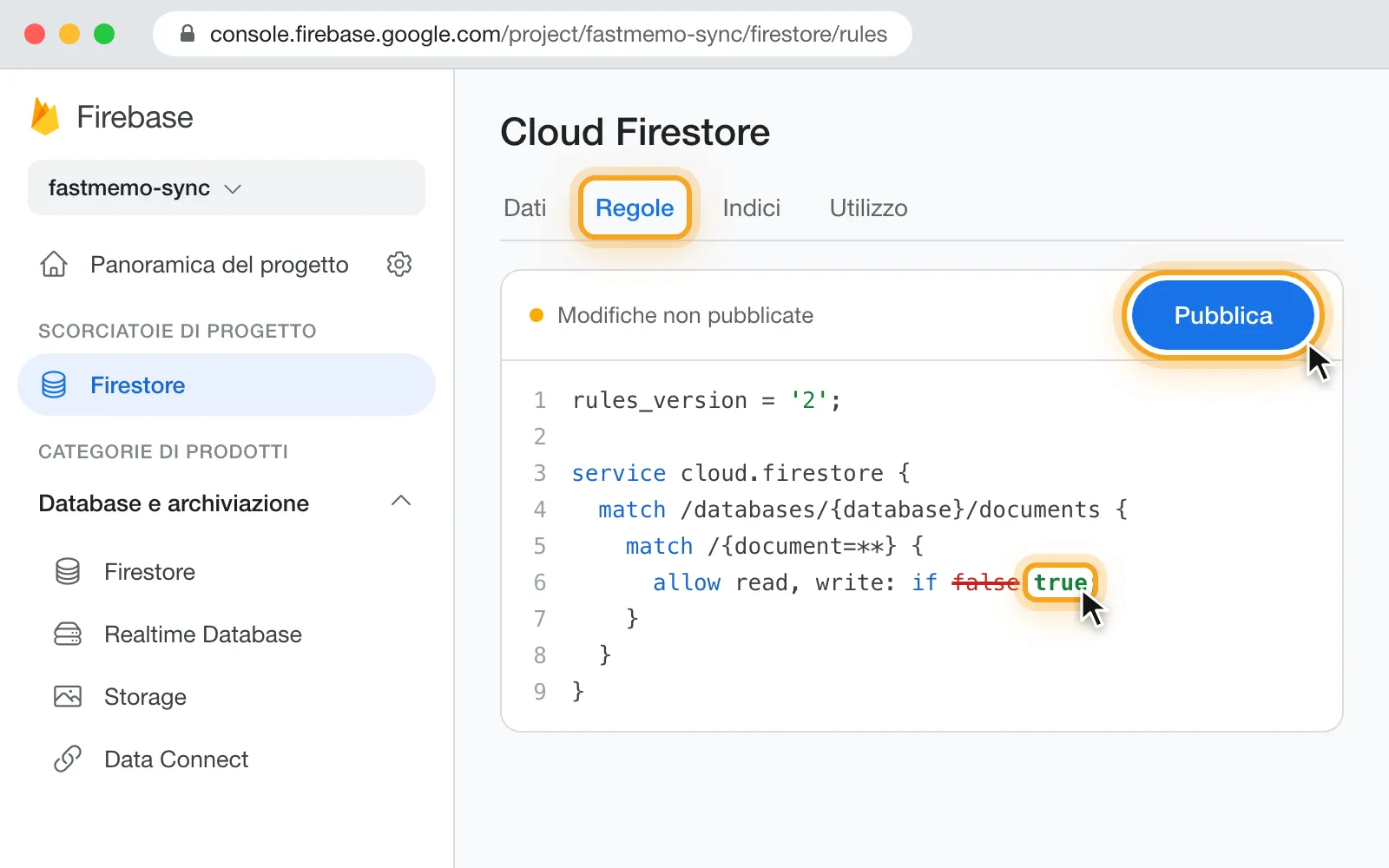 (si apre in una nuova scheda)
Ora collega Fast Memo: apri l'app, vai in Impostazioni → Sincronizzazione Cloud e attiva “Abilita sincronizzazione Cloud” (potrebbe chiederti il codice segreto). Scegli “Google Firebase”, incolla API Key, Project Id e App Id del passaggio 7 e tocca “Salva impostazioni”. Poi imposta la password di crittografia (vedi la sezione successiva): da quel momento note e categorie restano sincronizzate, in tempo reale, su tutti i dispositivi che colleghi.
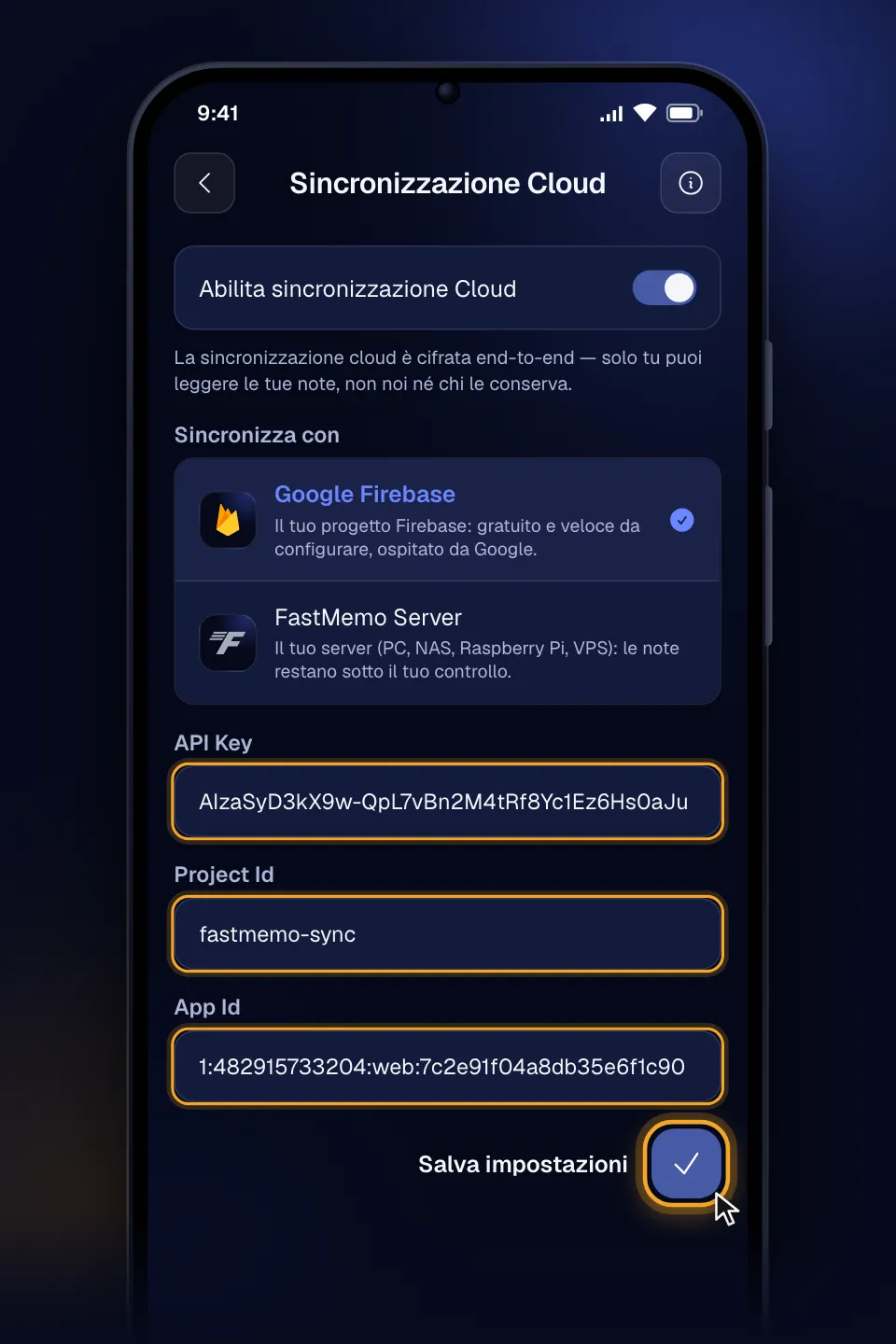 (si apre in una nuova scheda)
Nota importante: Ricorda che sei responsabile dei dati su Google Firebase, poiché la gestione dei dati è autonoma. Eventuali perdite di dati non sono riconducibili al creatore di Fast Memo.
Proteggi il tuo vault con la crittografia end-to-end
Una volta collegato il Cloud Sync, Fast Memo protegge i tuoi dati con la crittografia end-to-end. Il contenuto delle tue note viene crittografato sul tuo dispositivo con una password che conosci solo tu, così Google — e chiunque altro — vede solo dati illeggibili. Ecco cosa aspettarti:
Imposta una password di crittografia. Al primo collegamento scegli una password di crittografia. Non lascia mai il tuo dispositivo ed è la chiave che sblocca le tue note.
Salva la tua chiave di recupero. Durante la configurazione ti viene mostrata una chiave di recupero monouso. Annotala e conservala in un luogo sicuro: è l'unico modo per rientrare se dimentichi la password.
Sblocca ogni dispositivo una volta. Ogni dispositivo che si collega inserisce la stessa password per sbloccare il vault. Dopodiché la chiave viene salvata in modo sicuro sul dispositivo, così non devi reinserirla a ogni avvio.
Hai dimenticato la password? Usa la chiave di recupero per impostarne una nuova senza perdere alcuna nota. Come ultima risorsa puoi reimpostare la crittografia, ricostruendo il vault dalle note attualmente presenti sul tuo dispositivo.
Backup rapido: prima di una sincronizzazione importante o di reimpostare la crittografia, le schermate di configurazione, sblocco e reimpostazione offrono un pulsante opzionale Backup rapido. Esporta un file delle tue note protetto da passphrase direttamente dal dispositivo, una rete di sicurezza in più che funziona indipendentemente dal cloud. Le tue note restano comunque sempre sul tuo dispositivo.
Passaggi opzionali
Firebase ti avviserà via email che le regole sono aperte, come impostato al passaggio 11. Per non ricevere più queste email, apri le impostazioni degli avvisi (si apre in una nuova scheda).
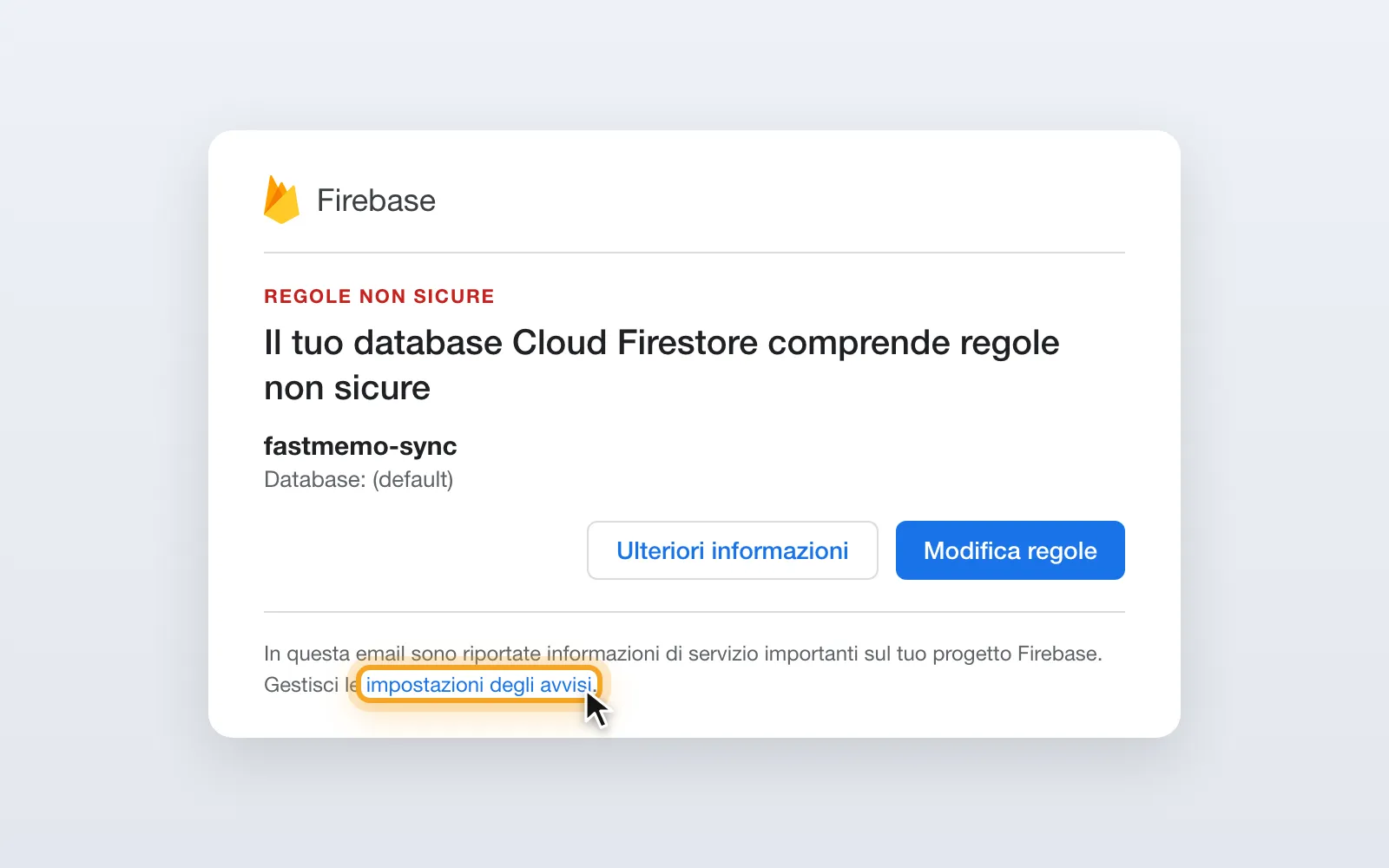 (si apre in una nuova scheda)
Nella sezione “Cloud Firestore” togli la spunta a tutte e 4 le caselle (“In Firebase” ed “Email” per entrambi gli avvisi).
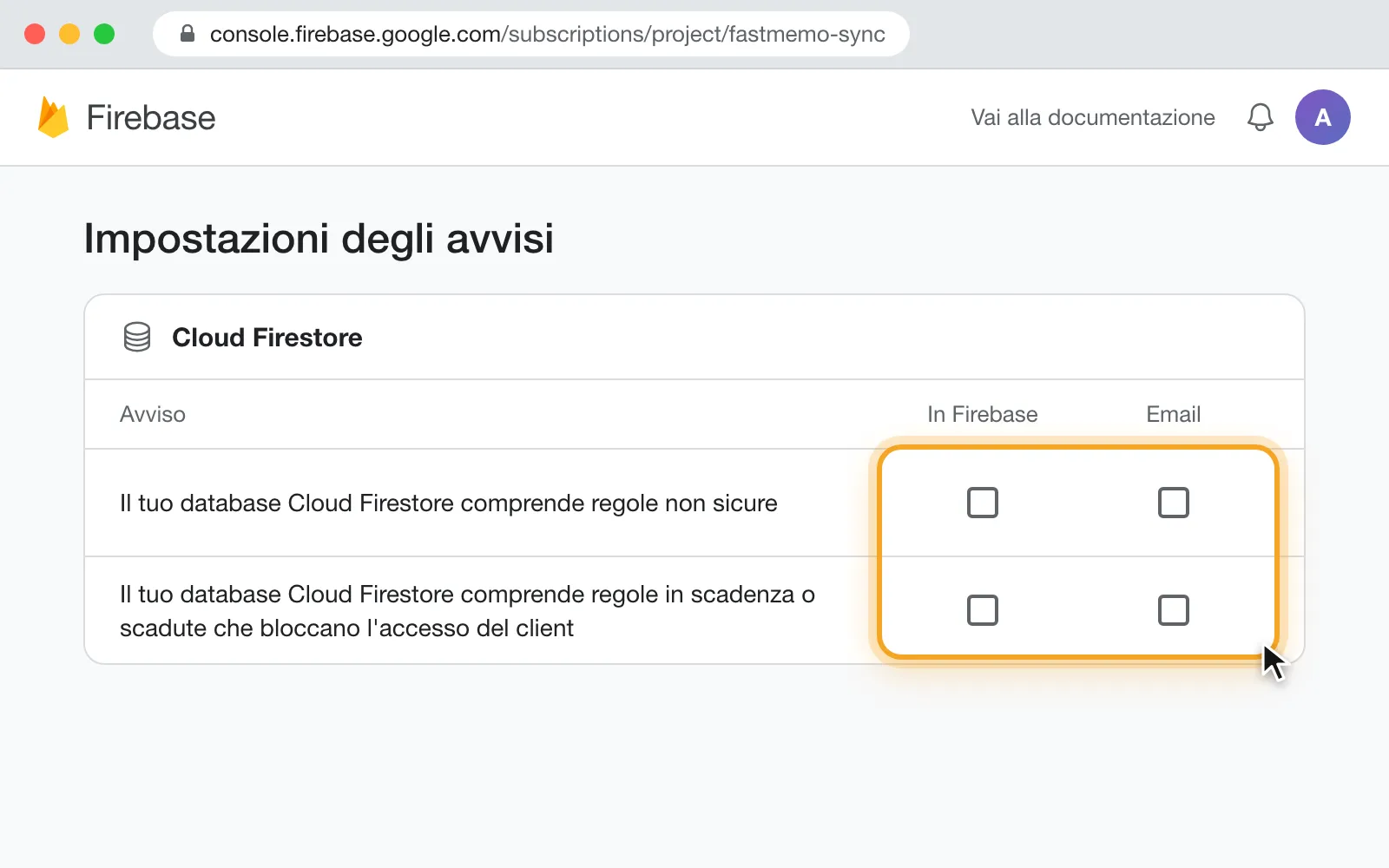 (si apre in una nuova scheda)