 Italiano
 English
 Deutsch
 Français
 Español
 简体中文
简体中文 日本語
日本語Cómo configurar Google Firebase en tu aplicación
Configura Cloud Sync en Fast Memo para mantener tus datos sincronizados en tus dispositivos, para que nunca pierdas lo que anotas.

Requisitos previos
Una cuenta de Google. Si no tienes una, sigue estos sencillos pasos para crear una: Crear una cuenta de Google (se abre en una pestaña nueva).
Pasos
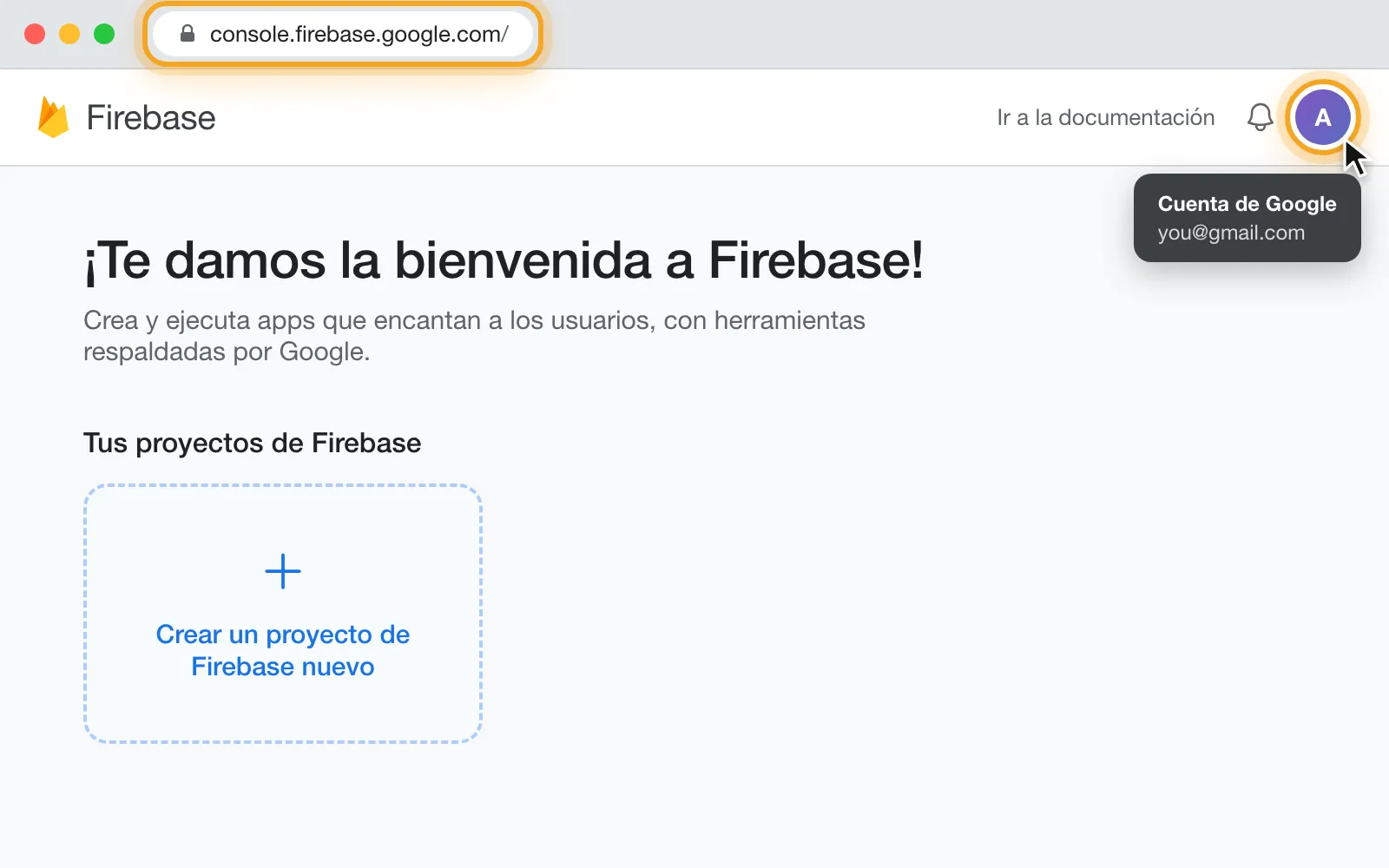
Ve a la consola de Firebase (se abre en una pestaña nueva) e inicia sesión con tu cuenta de Google.
 (se abre en una pestaña nueva)
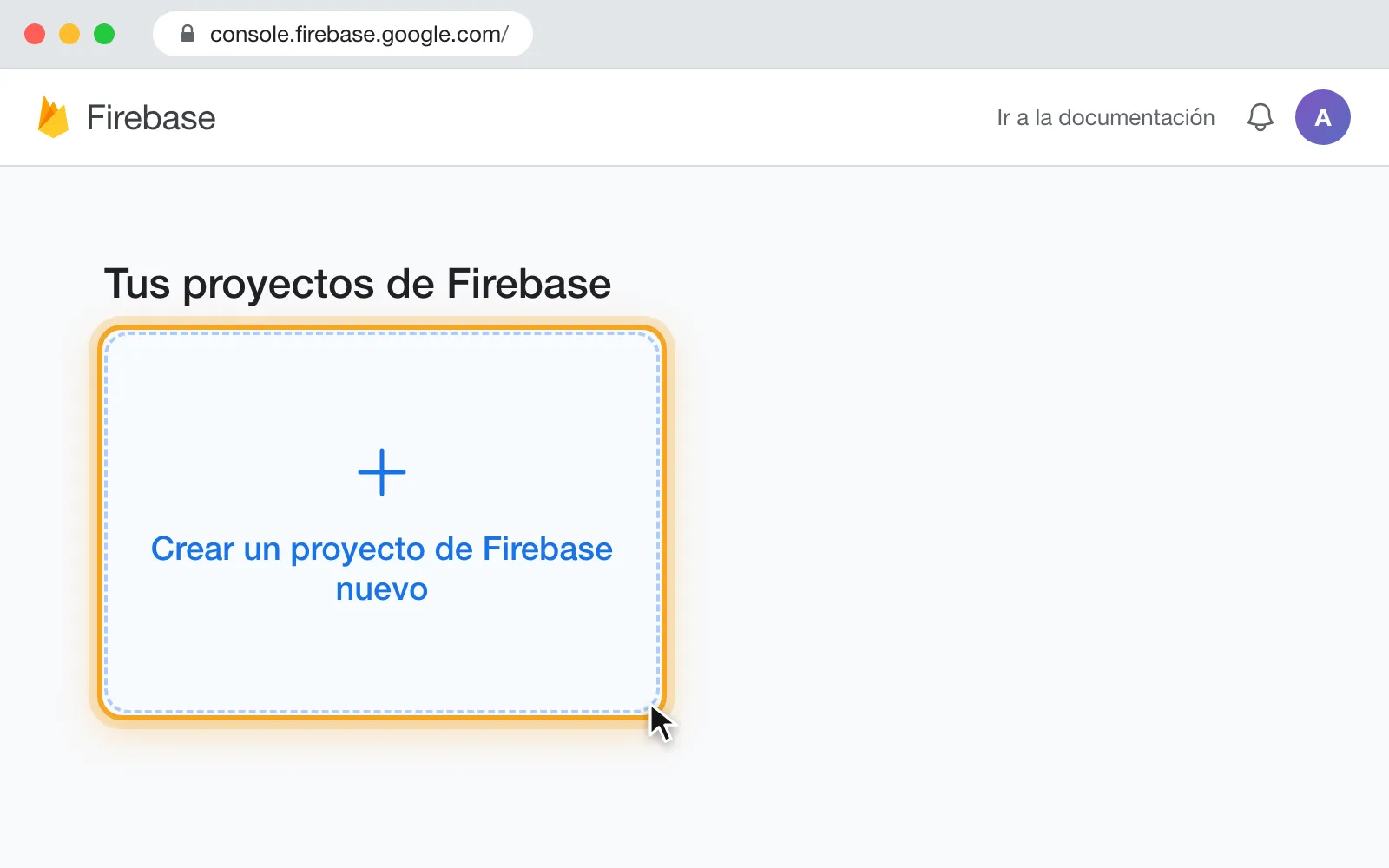
Haz clic en «Crear un proyecto de Firebase nuevo».
 (se abre en una pestaña nueva)
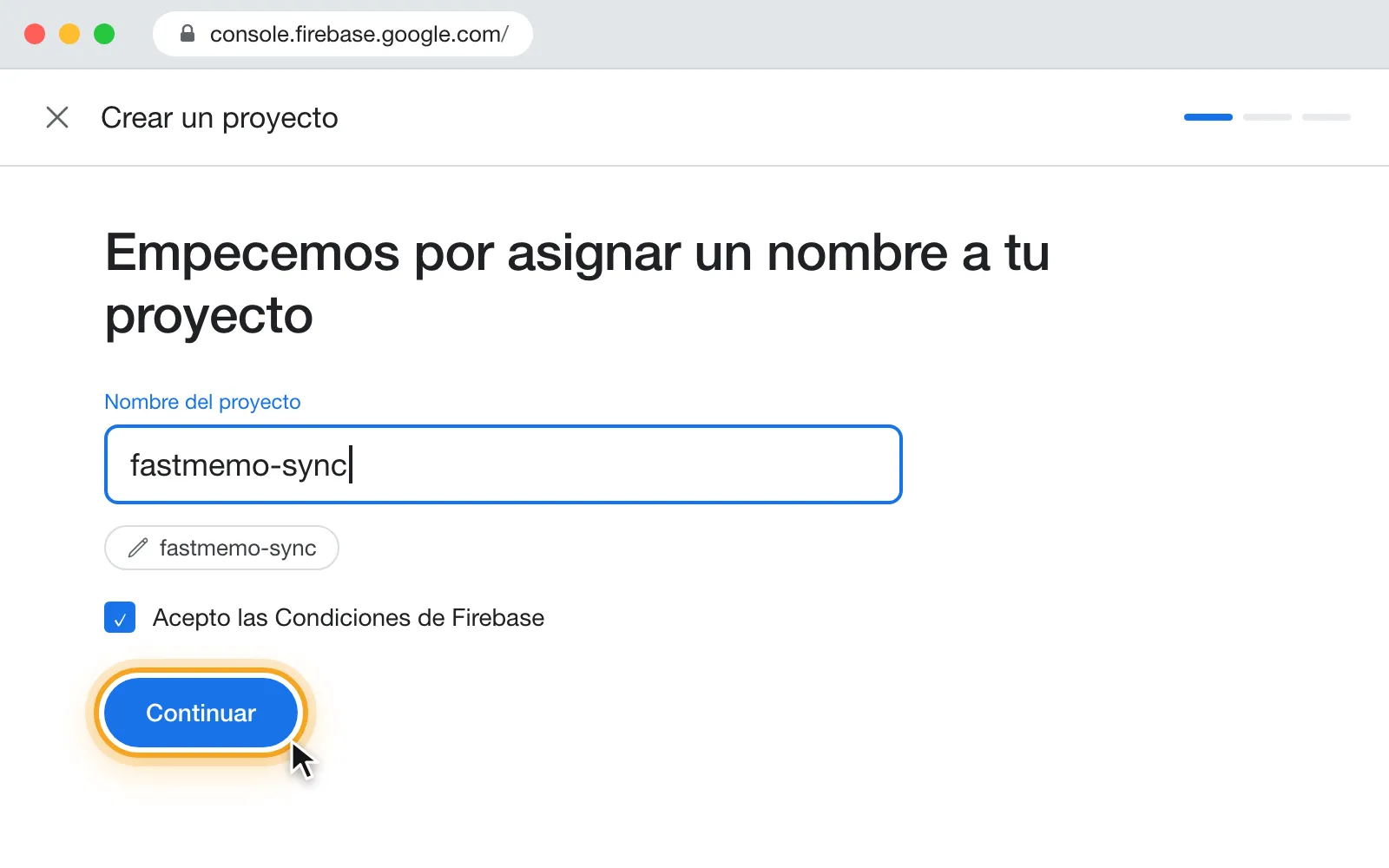
Escribe un nombre para el proyecto (el que quieras, por ejemplo «fastmemo-sync»), marca «Acepto las Condiciones de Firebase» y haz clic en «Continuar».
 (se abre en una pestaña nueva)
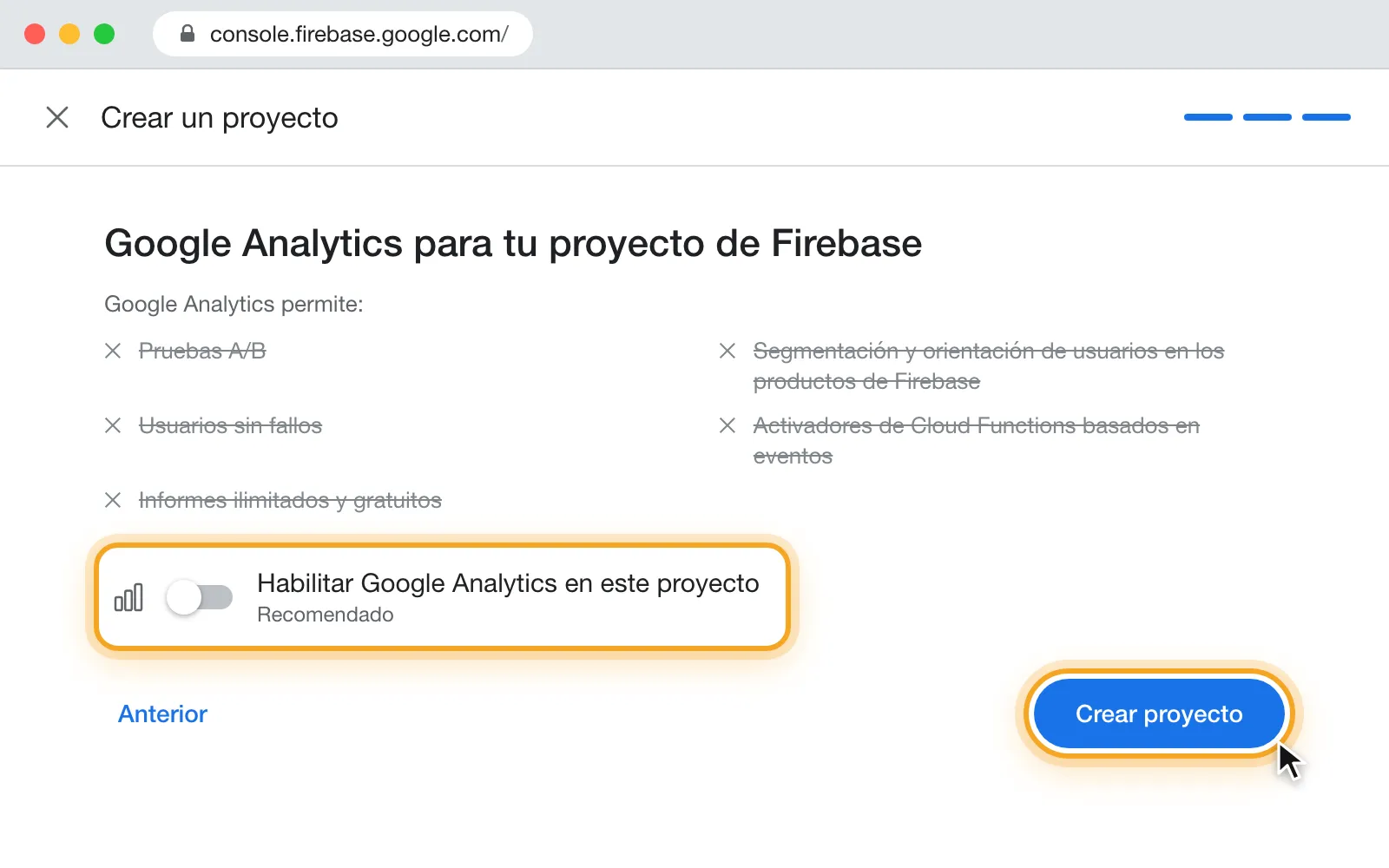
Omite el paso de asistencia de IA (Gemini en Firebase) con «Continuar». Después desactiva «Habilitar Google Analytics en este proyecto», haz clic en «Crear proyecto» y, cuando el proyecto esté listo, en «Continuar».
 (se abre en una pestaña nueva)
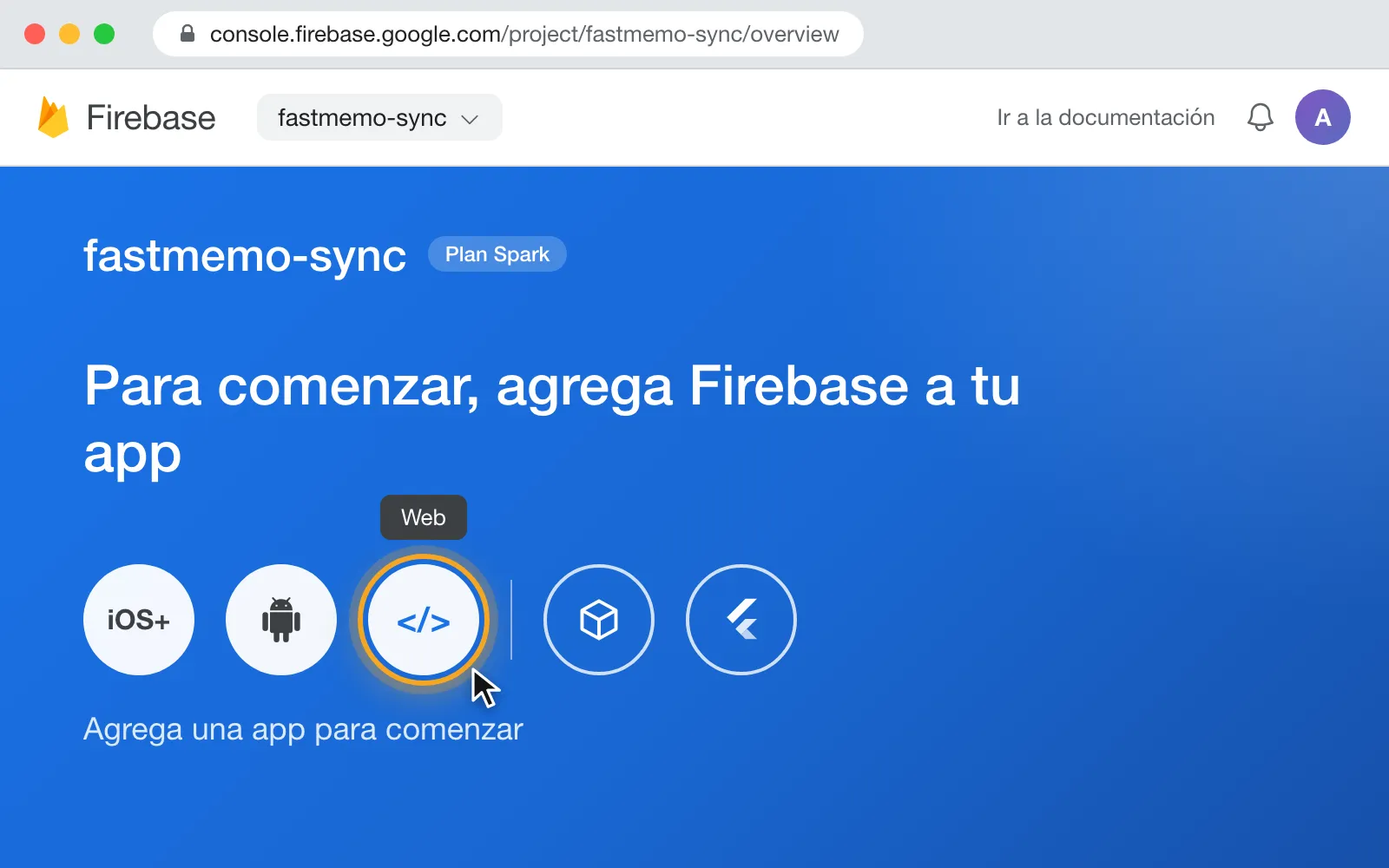
En la página del proyecto, haz clic en el icono </> («Web»).
 (se abre en una pestaña nueva)
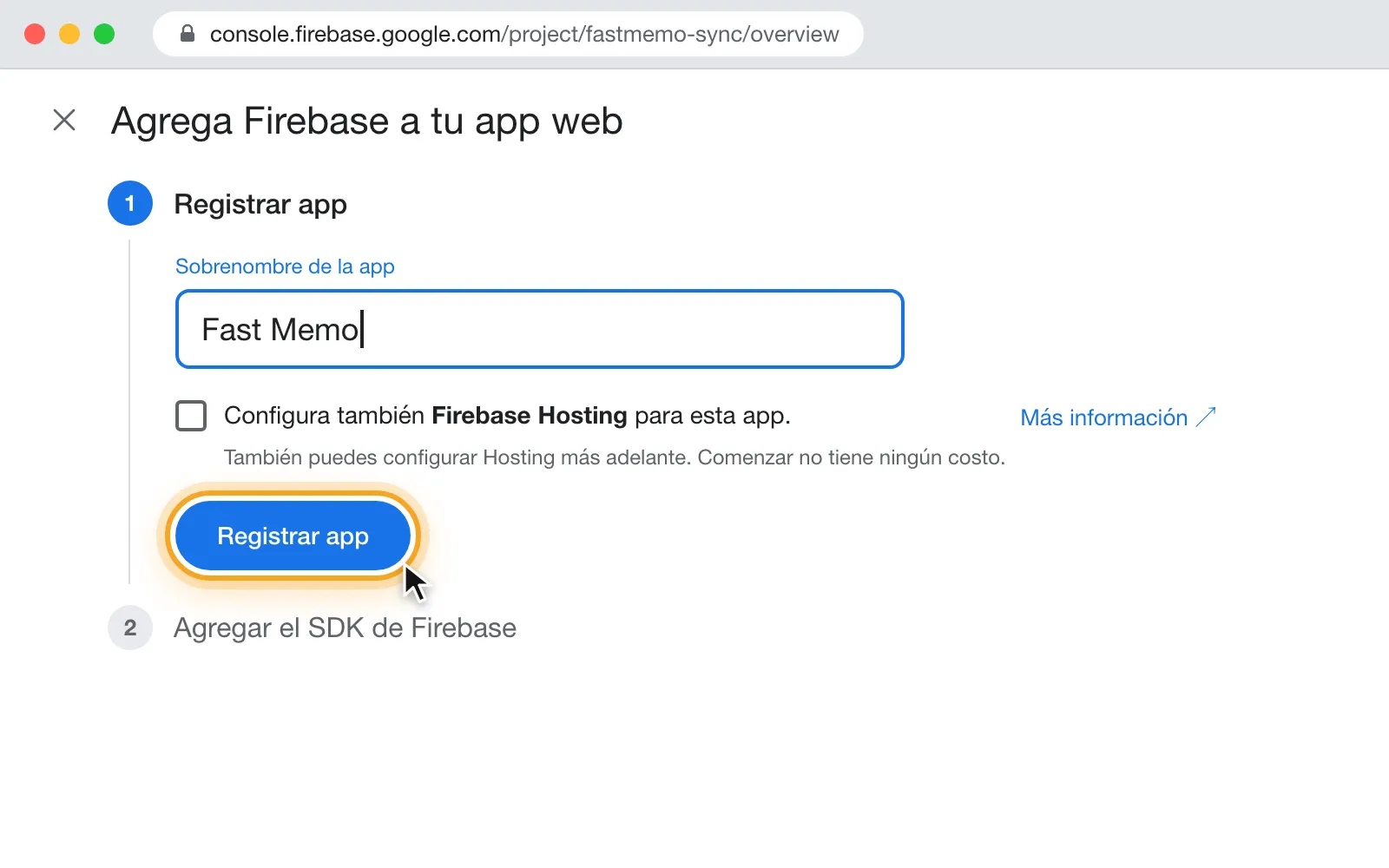
Ponle a la app el sobrenombre que quieras (por ejemplo «Fast Memo»), deja Firebase Hosting sin marcar y haz clic en «Registrar app».
 (se abre en una pestaña nueva)
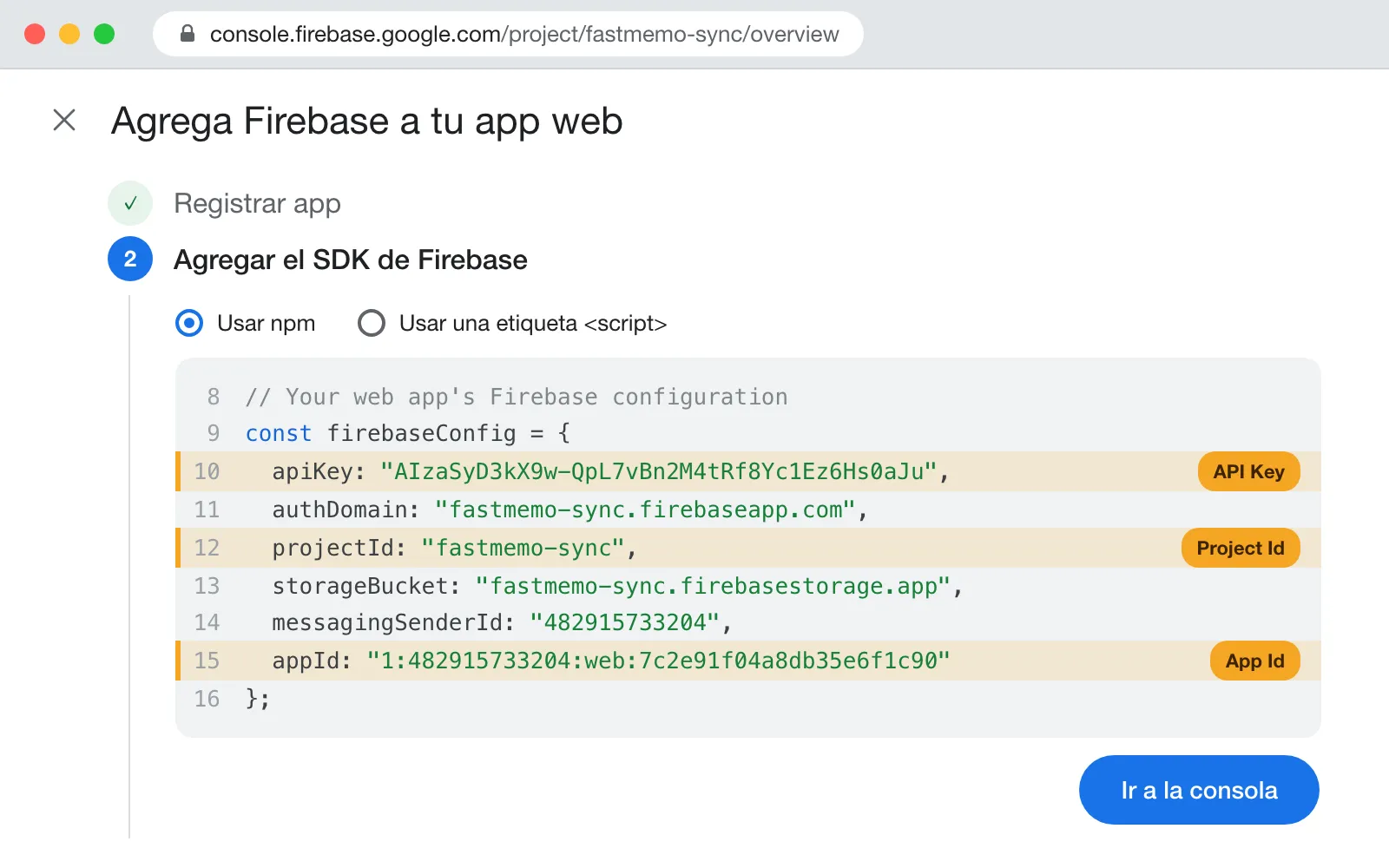
Firebase te muestra la configuración de la app. Fast Memo necesita tres valores: apiKey, projectId y appId. Guárdalos en un lugar seguro (siempre puedes volver a verlos en Configuración del proyecto → General → Tus apps) y haz clic en «Ir a la consola».
 (se abre en una pestaña nueva)
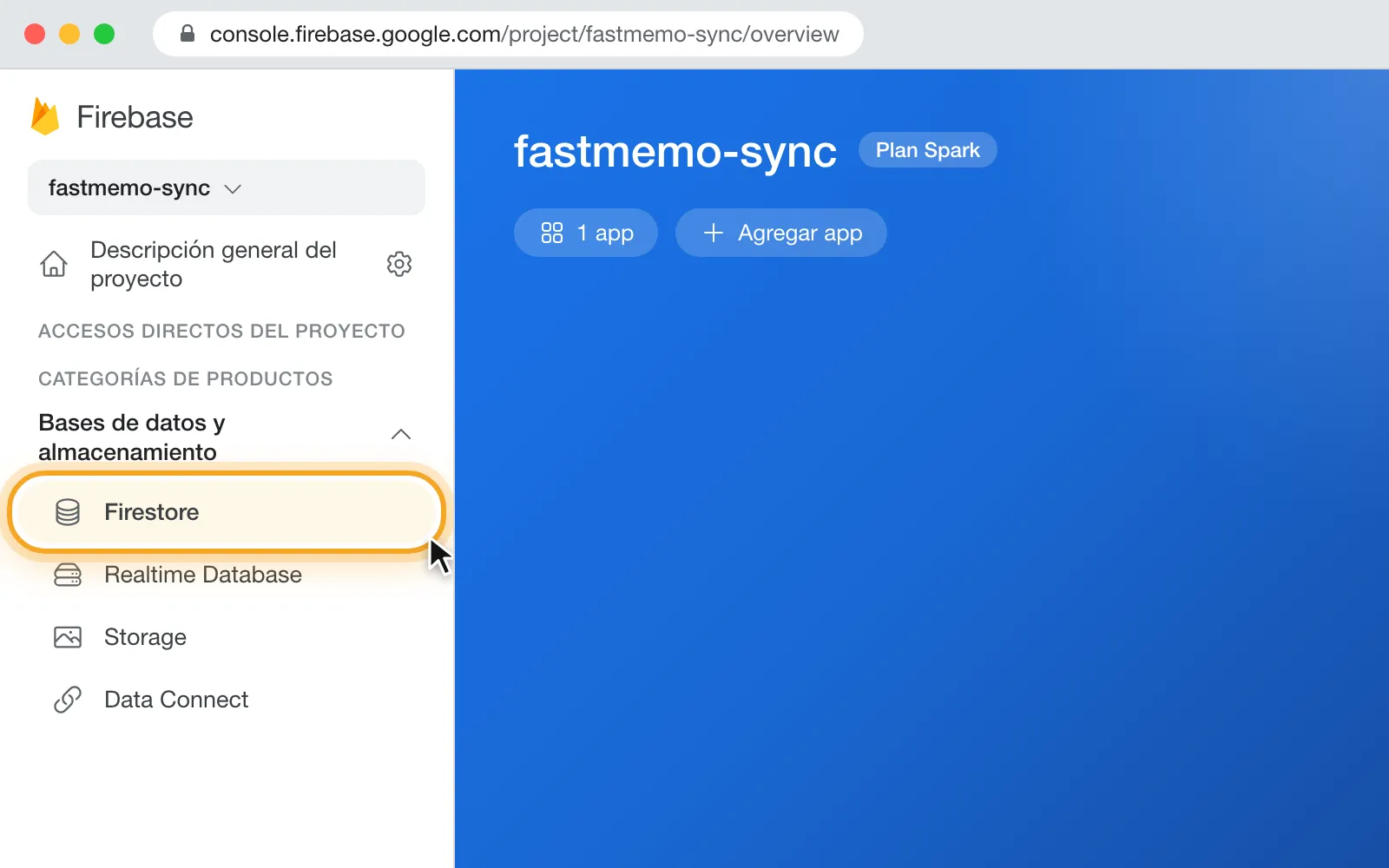
En la barra lateral, abre «Bases de datos y almacenamiento» → «Firestore».
 (se abre en una pestaña nueva)
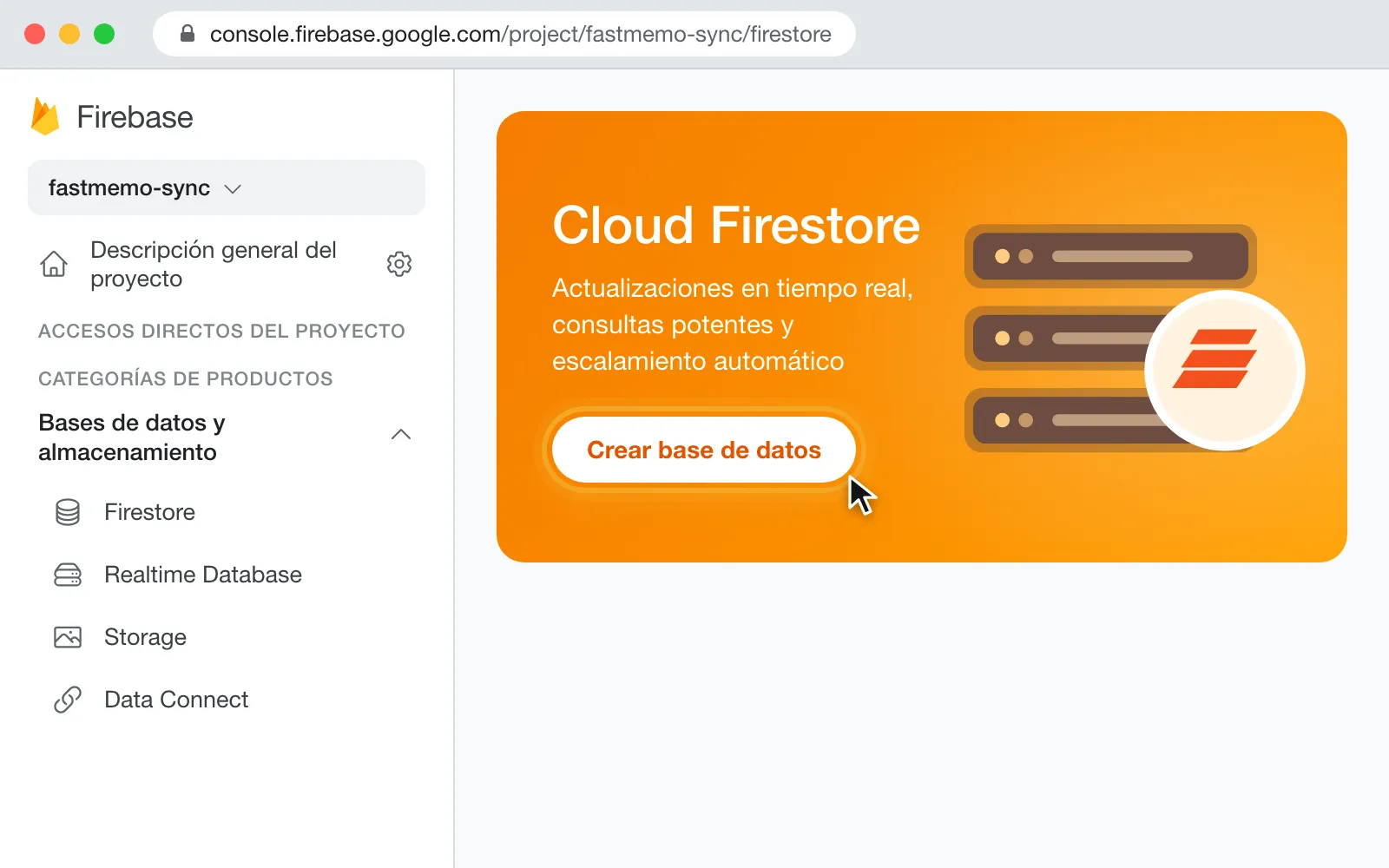
Haz clic en «Crear base de datos».
 (se abre en una pestaña nueva)
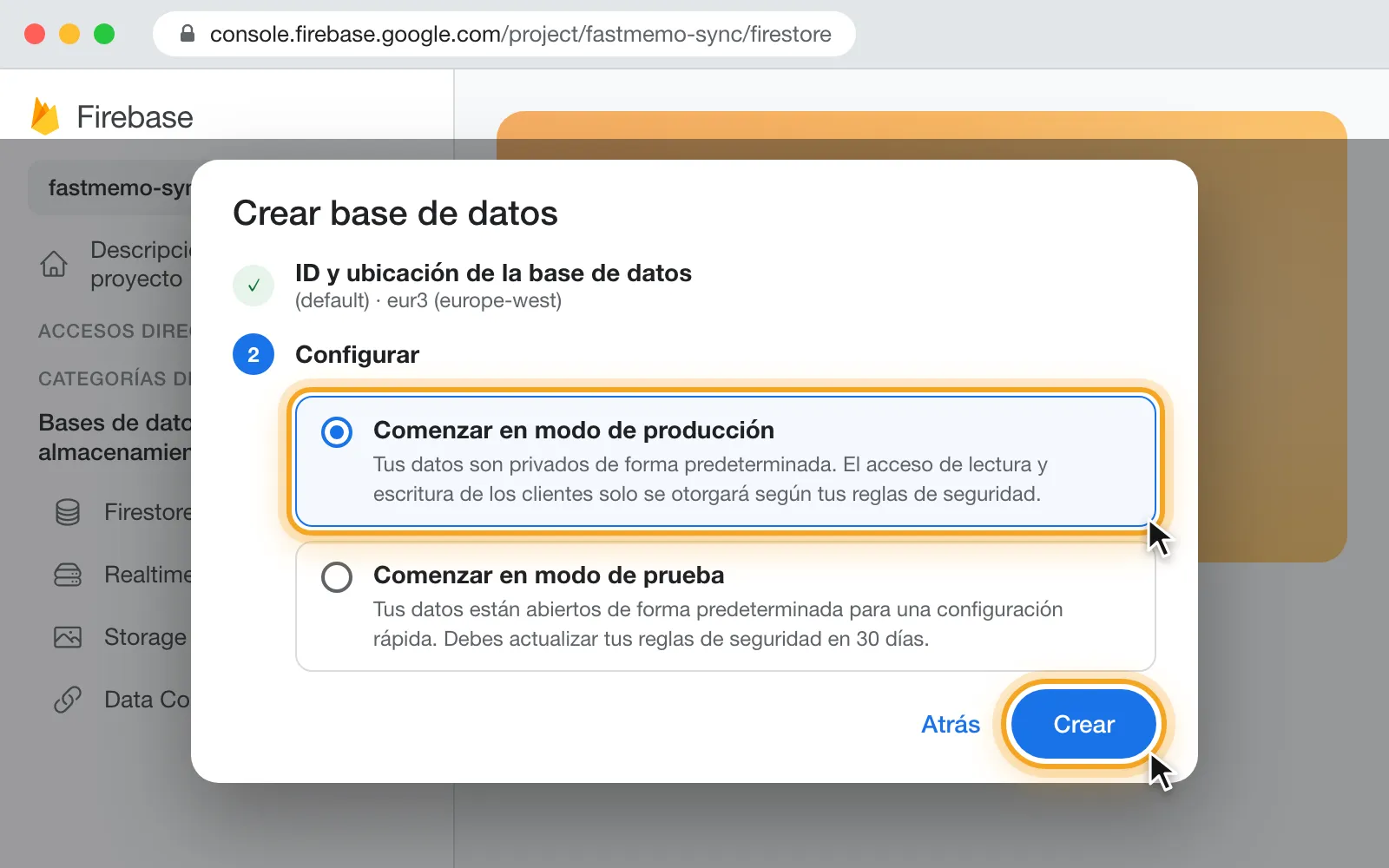
Deja el ID de la base de datos como «(default)», elige la ubicación más cercana (por ejemplo «eur3 (europe-west)» si vives en Europa) y haz clic en «Siguiente». Después selecciona «Comenzar en modo de producción» y haz clic en «Crear».
 (se abre en una pestaña nueva)
Cuando la base de datos esté lista, abre la pestaña «Reglas», cambia «allow read, write: if false;» por «allow read, write: if true;» y haz clic en «Publicar». Firestore siempre estará en la barra lateral, en «Accesos directos del proyecto».
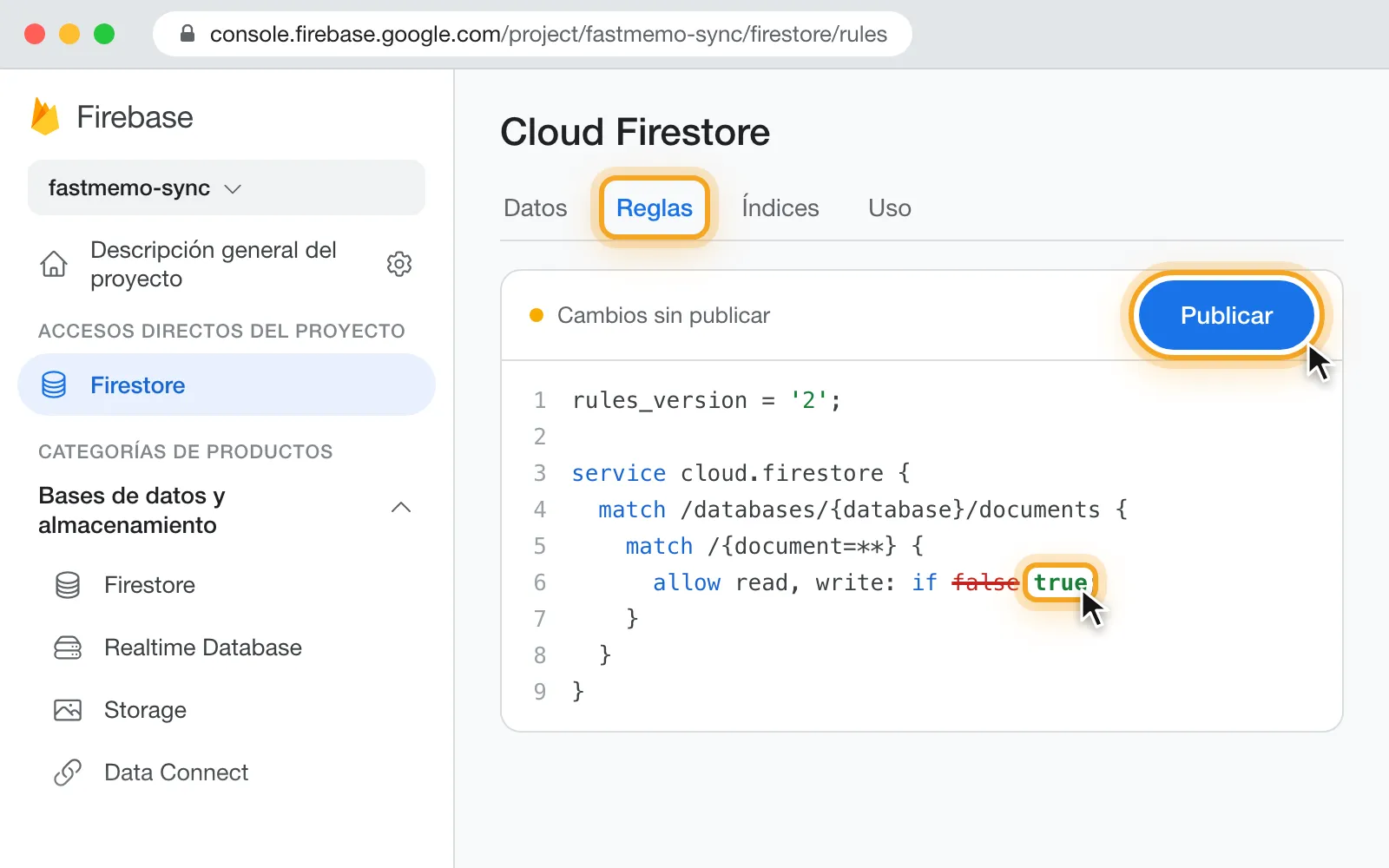 (se abre en una pestaña nueva)
Ahora conecta Fast Memo: abre la app, ve a Ajustes → Cloud Sync y activa «Habilitar Cloud sync» (puede pedirte tu código secreto). Elige «Google Firebase», pega la API Key, el Project Id y el App Id del paso 7 y toca «Guardar ajustes». Después crea tu contraseña de cifrado (mira la sección siguiente): a partir de ahí, tus notas y categorías se sincronizan en tiempo real en todos los dispositivos que conectes.
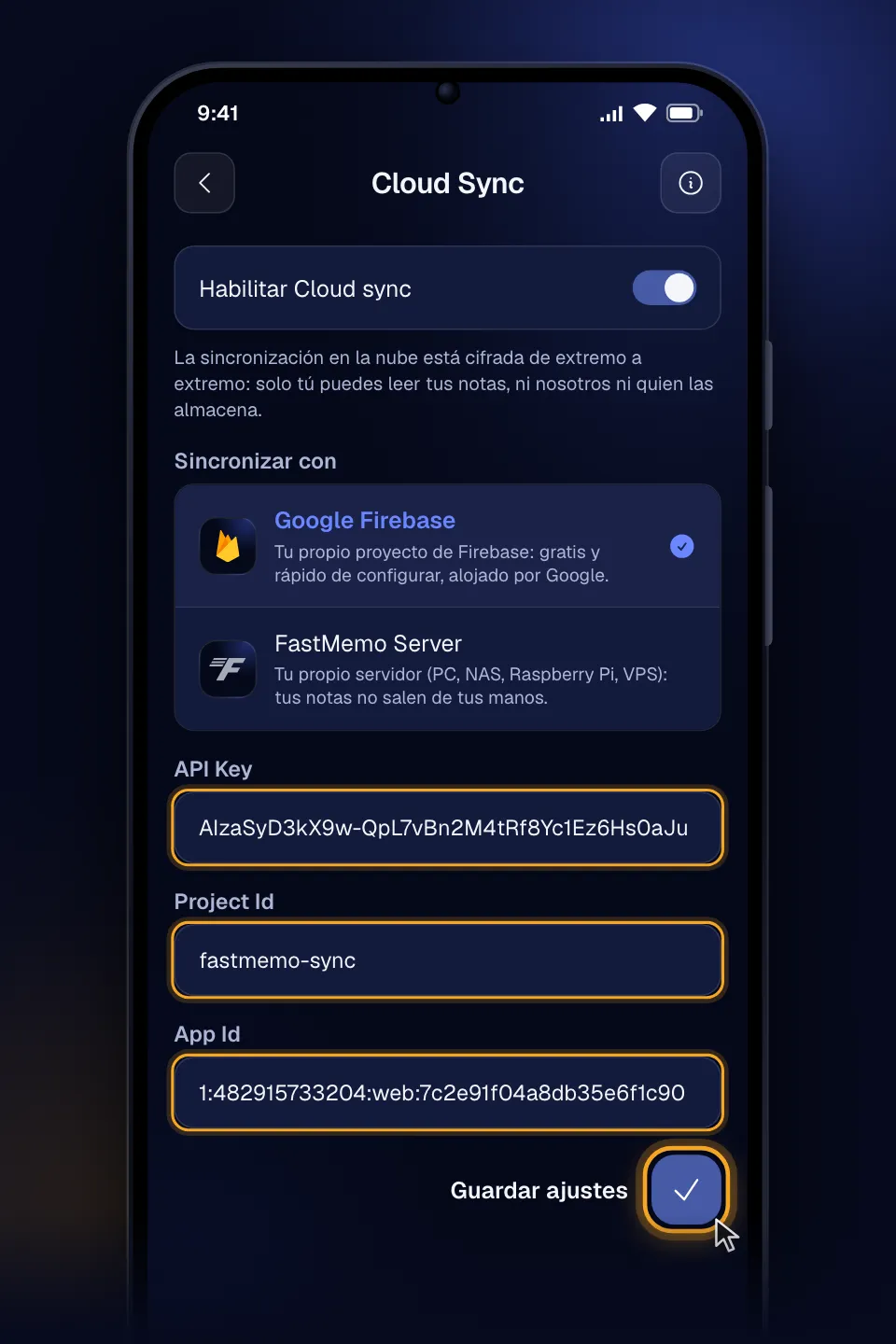 (se abre en una pestaña nueva)
Nota importante: Recuerda que eres responsable de los datos en Google Firebase, ya que la gestión de los datos es autónoma. Cualquier pérdida de datos no puede atribuirse al creador de Fast Memo.
Protege tu bóveda con cifrado de extremo a extremo
Una vez conectada la sincronización en la nube, Fast Memo protege tus datos con cifrado de extremo a extremo. El contenido de tus notas se cifra en tu dispositivo con una contraseña que solo tú conoces, de modo que Google —y cualquier otra persona— solo ve datos ilegibles. Esto es lo que puedes esperar:
Establece una contraseña de cifrado. La primera vez que te conectas, eliges una contraseña de cifrado. Nunca sale de tu dispositivo y es la clave que desbloquea tus notas.
Guarda tu clave de recuperación. Durante la configuración se te muestra una clave de recuperación de un solo uso. Anótala y guárdala en un lugar seguro: es la única forma de volver a entrar si olvidas tu contraseña.
Desbloquea cada dispositivo una vez. Cada dispositivo que se une introduce la misma contraseña para desbloquear la bóveda. Después, la clave se almacena de forma segura en el dispositivo, así no tienes que volver a introducirla en cada inicio.
¿Olvidaste tu contraseña? Usa tu clave de recuperación para establecer una nueva sin perder ninguna nota. Como último recurso, puedes restablecer el cifrado, que reconstruye la bóveda a partir de las notas que tienes actualmente en tu dispositivo.
Copia de seguridad rápida: antes de una sincronización importante o de restablecer el cifrado, las pantallas de configuración, desbloqueo y restablecimiento ofrecen un botón opcional de Copia de seguridad rápida. Exporta un archivo de tus notas protegido con una frase de contraseña directamente desde tu dispositivo, una red de seguridad adicional que funciona de forma independiente de la nube. Tus notas siempre permanecen en tu dispositivo de todos modos.
Pasos opcionales
Firebase te avisará por correo de que las reglas están abiertas, tal como las configuraste en el paso 11. Para dejar de recibir estos correos, abre la configuración de alertas (se abre en una pestaña nueva).
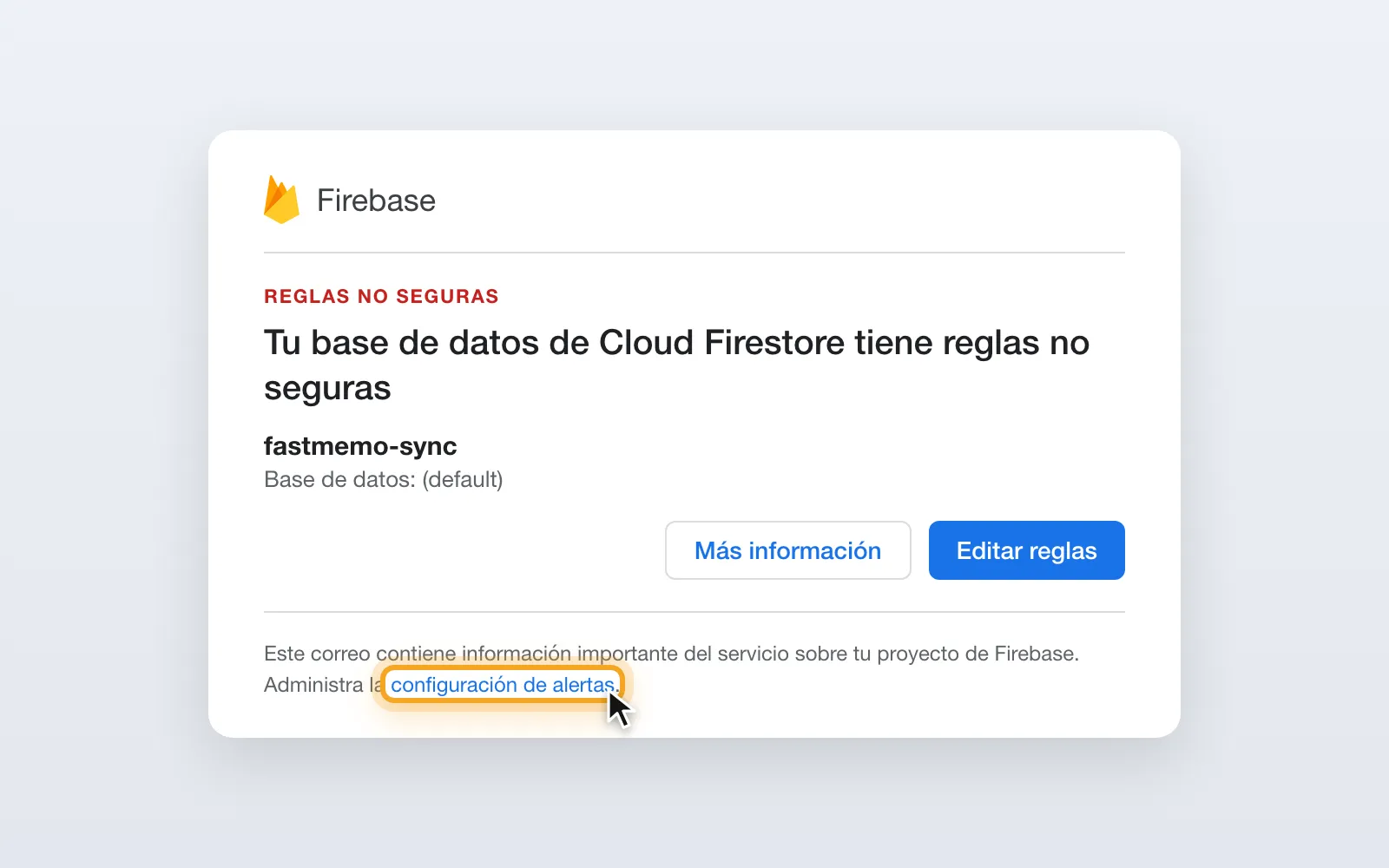 (se abre en una pestaña nueva)
En la sección «Cloud Firestore», desmarca las 4 casillas («En Firebase» y «Correo electrónico» en las dos alertas).
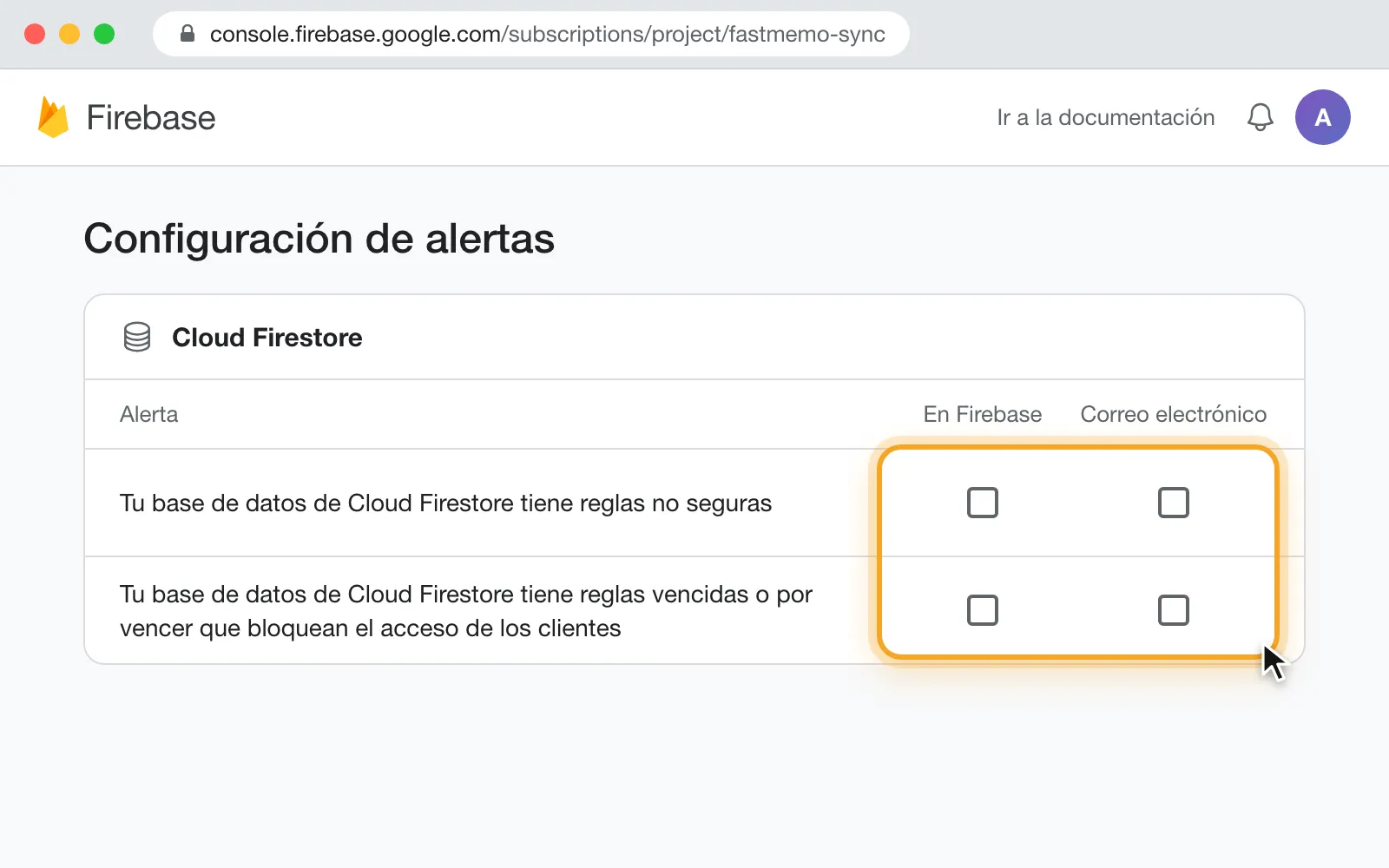 (se abre en una pestaña nueva)