 Italiano
 English
 Deutsch
 Français
 Español
 简体中文
简体中文 日本語
日本語So konfigurieren Sie Google Firebase in Ihrer Anwendung
Richten Sie die Cloud-Synchronisierung in Fast Memo ein, um Ihre Daten auf Ihren Geräten synchron zu halten, damit Sie nie verlieren, was Sie notieren!
Voraussetzungen
Ein Google-Konto. Wenn Sie keins haben, befolgen Sie diese einfachen Schritte, um eines zu erstellen: Google-Konto erstellen (öffnet in einem neuen Tab).
Schritte
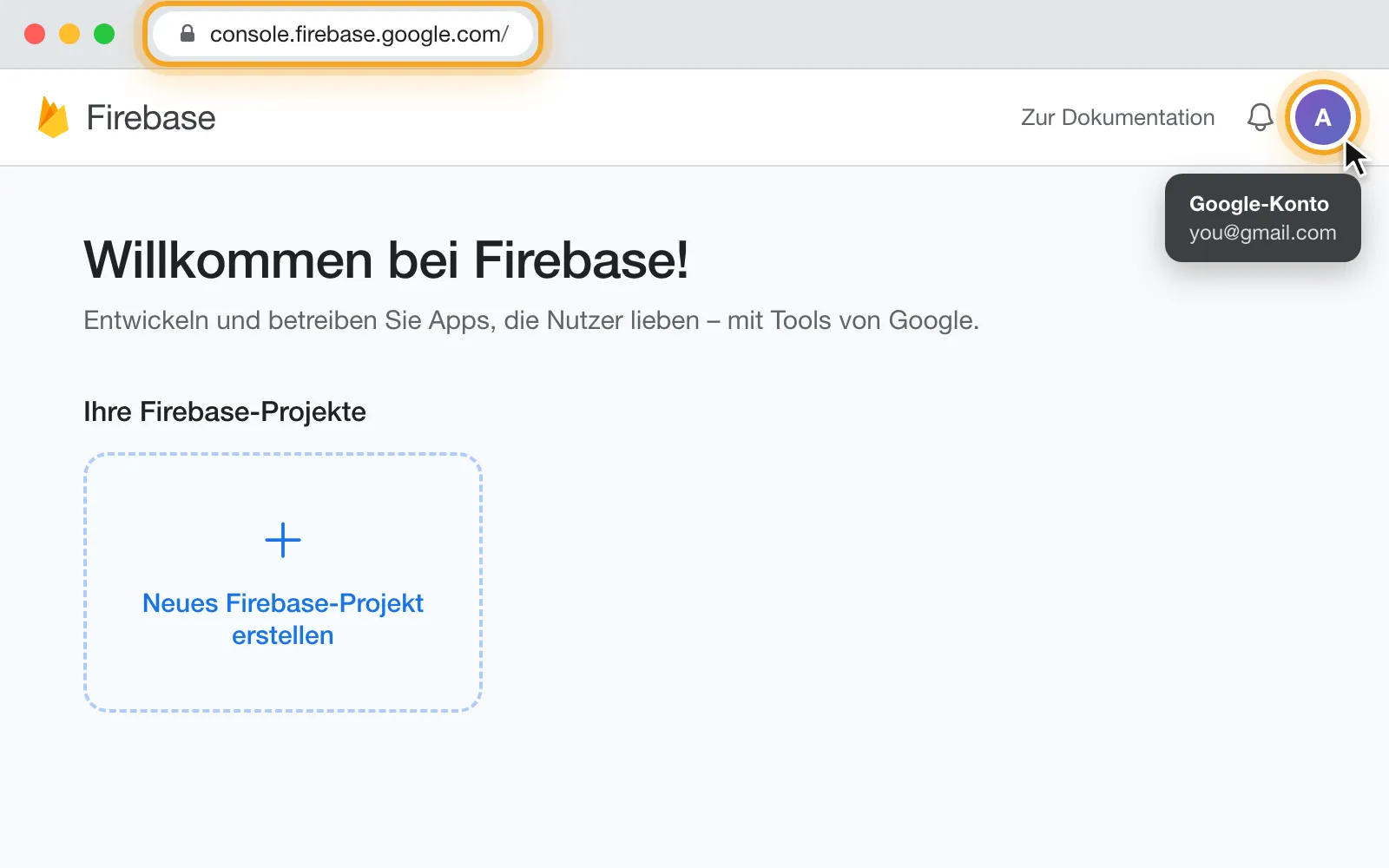
Öffnen Sie die Firebase Console (öffnet in einem neuen Tab) und melden Sie sich mit Ihrem Google-Konto an.
 (öffnet in einem neuen Tab)
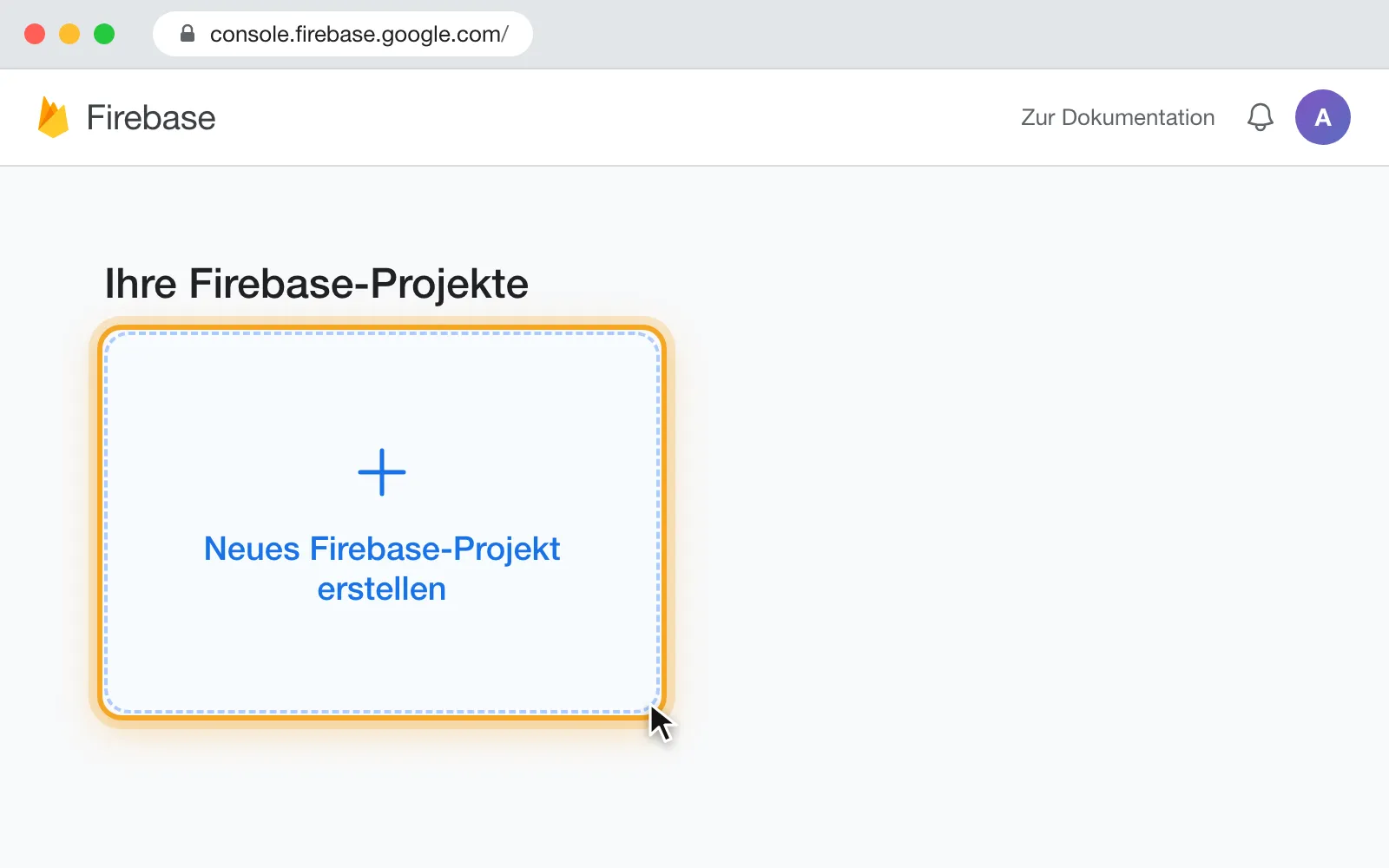
Klicken Sie auf „Neues Firebase-Projekt erstellen“.
 (öffnet in einem neuen Tab)
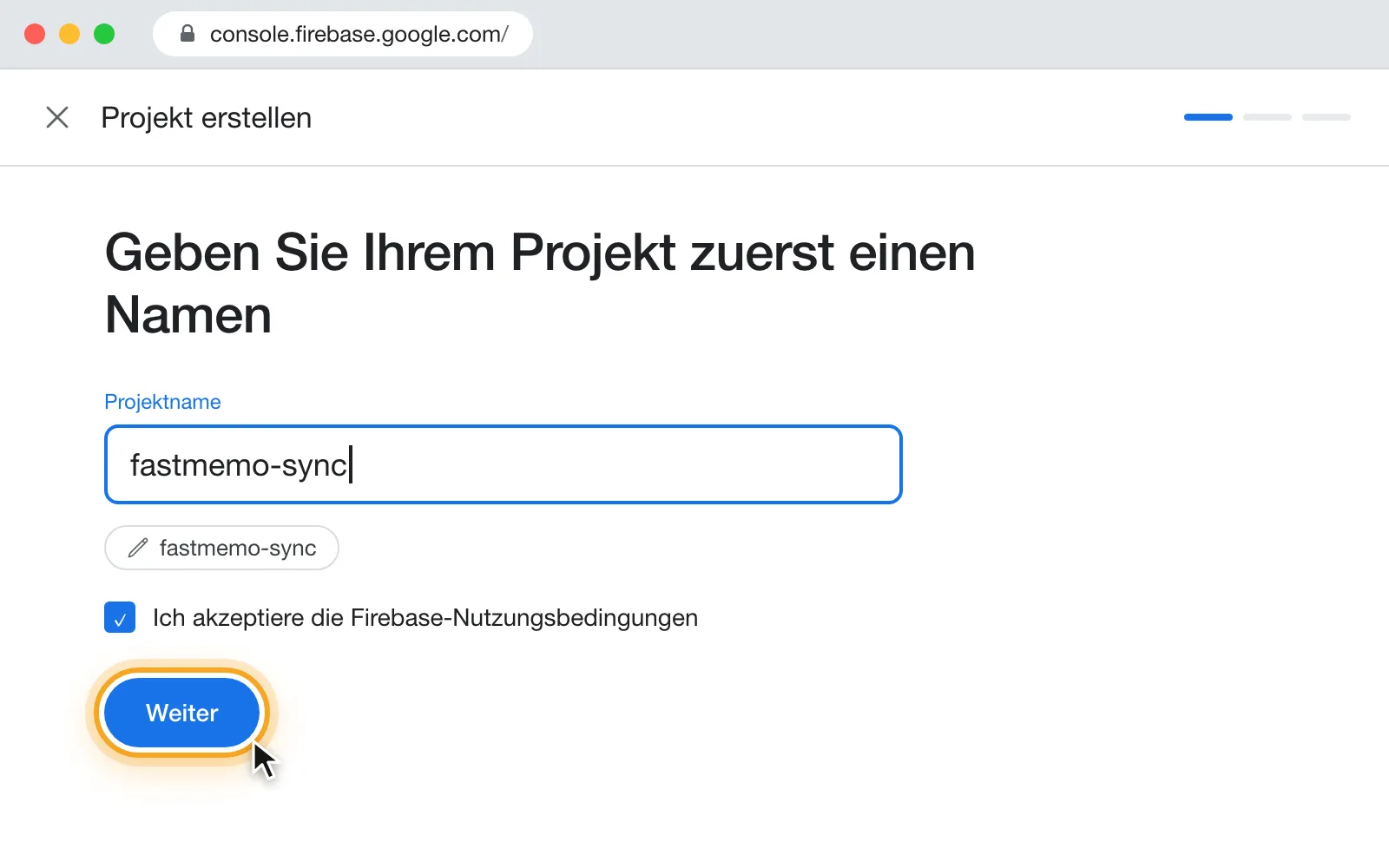
Geben Sie einen Namen für das Projekt ein (beliebig, z. B. „fastmemo-sync“), setzen Sie das Häkchen bei „Ich akzeptiere die Firebase-Nutzungsbedingungen“ und klicken Sie auf „Weiter“.
 (öffnet in einem neuen Tab)
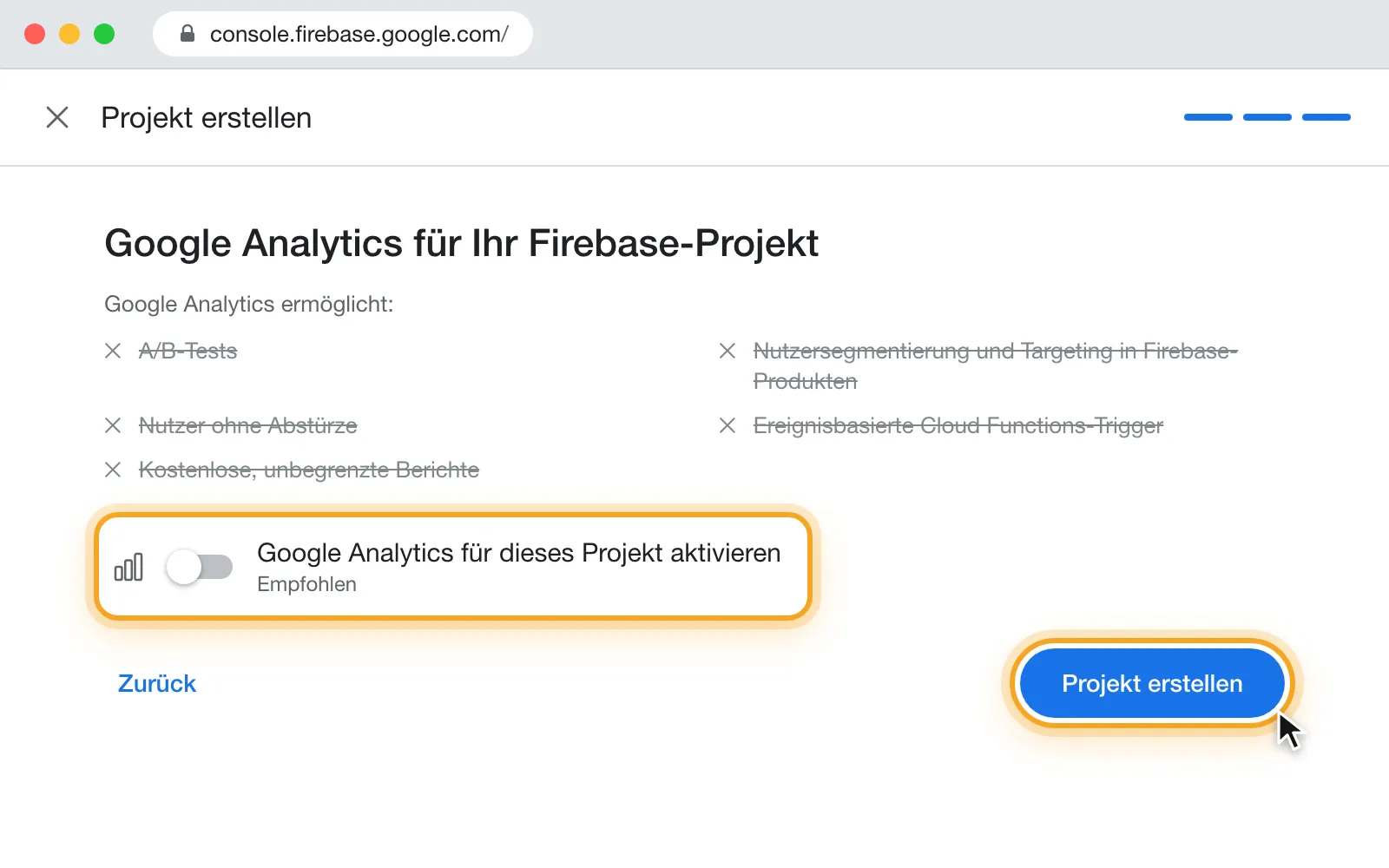
Überspringen Sie den Schritt zur KI-Unterstützung (Gemini in Firebase) mit „Weiter“. Deaktivieren Sie dann „Google Analytics für dieses Projekt aktivieren“, klicken Sie auf „Projekt erstellen“ und, sobald das Projekt bereit ist, auf „Weiter“.
 (öffnet in einem neuen Tab)
Klicken Sie auf der Projektseite auf das Symbol </> („Web“).
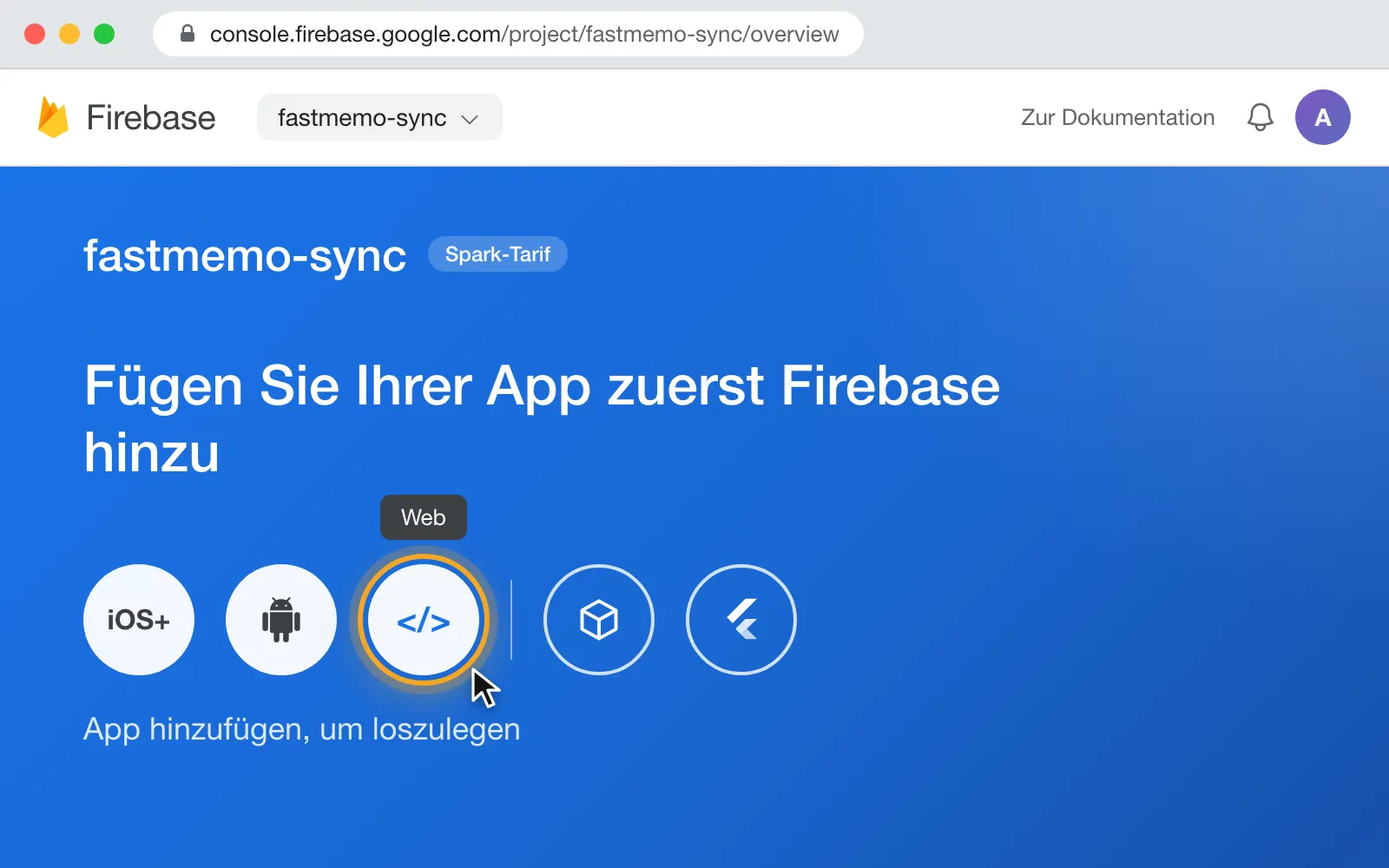 (öffnet in einem neuen Tab)
Geben Sie der App einen beliebigen Alias (z. B. „Fast Memo“), lassen Sie Firebase Hosting deaktiviert und klicken Sie auf „App registrieren“.
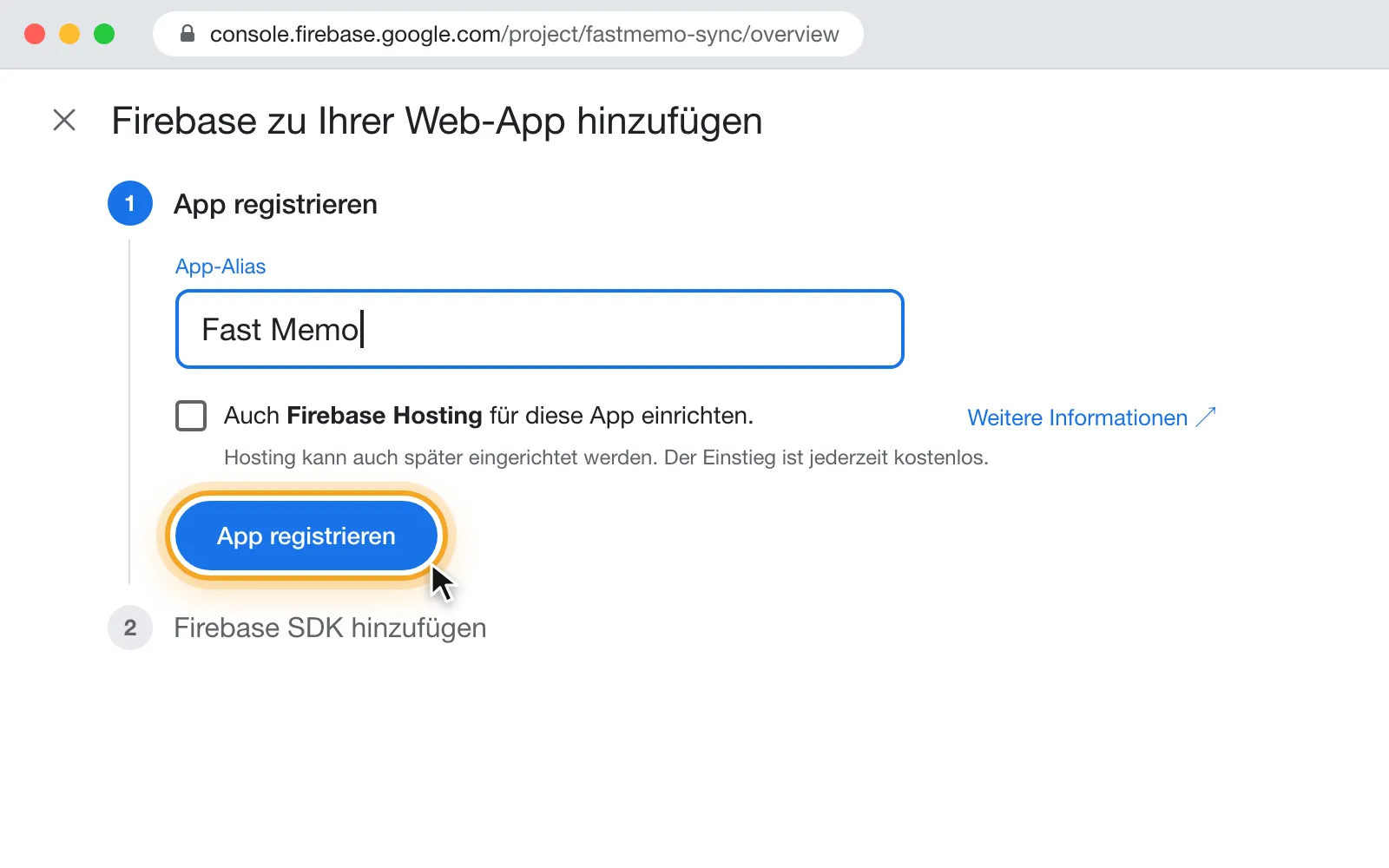 (öffnet in einem neuen Tab)
Firebase zeigt jetzt die Konfiguration der App. Fast Memo braucht daraus drei Werte: apiKey, projectId und appId. Bewahren Sie sie sicher auf (Sie finden sie jederzeit unter Projekteinstellungen → Allgemein → Meine Apps) und klicken Sie dann auf „Weiter zur Konsole“.
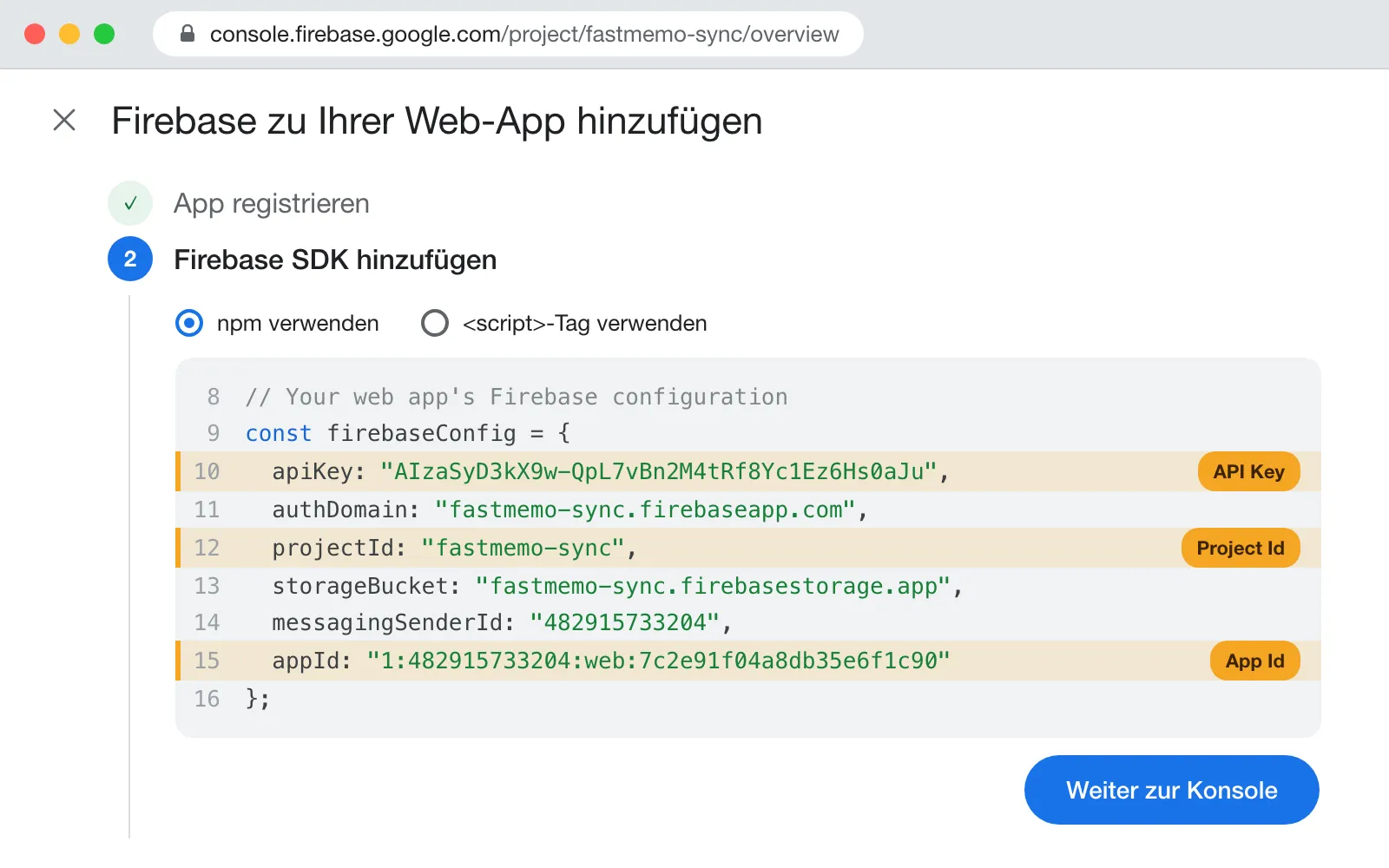 (öffnet in einem neuen Tab)
Öffnen Sie in der Seitenleiste „Datenbanken und Speicher“ → „Firestore“.
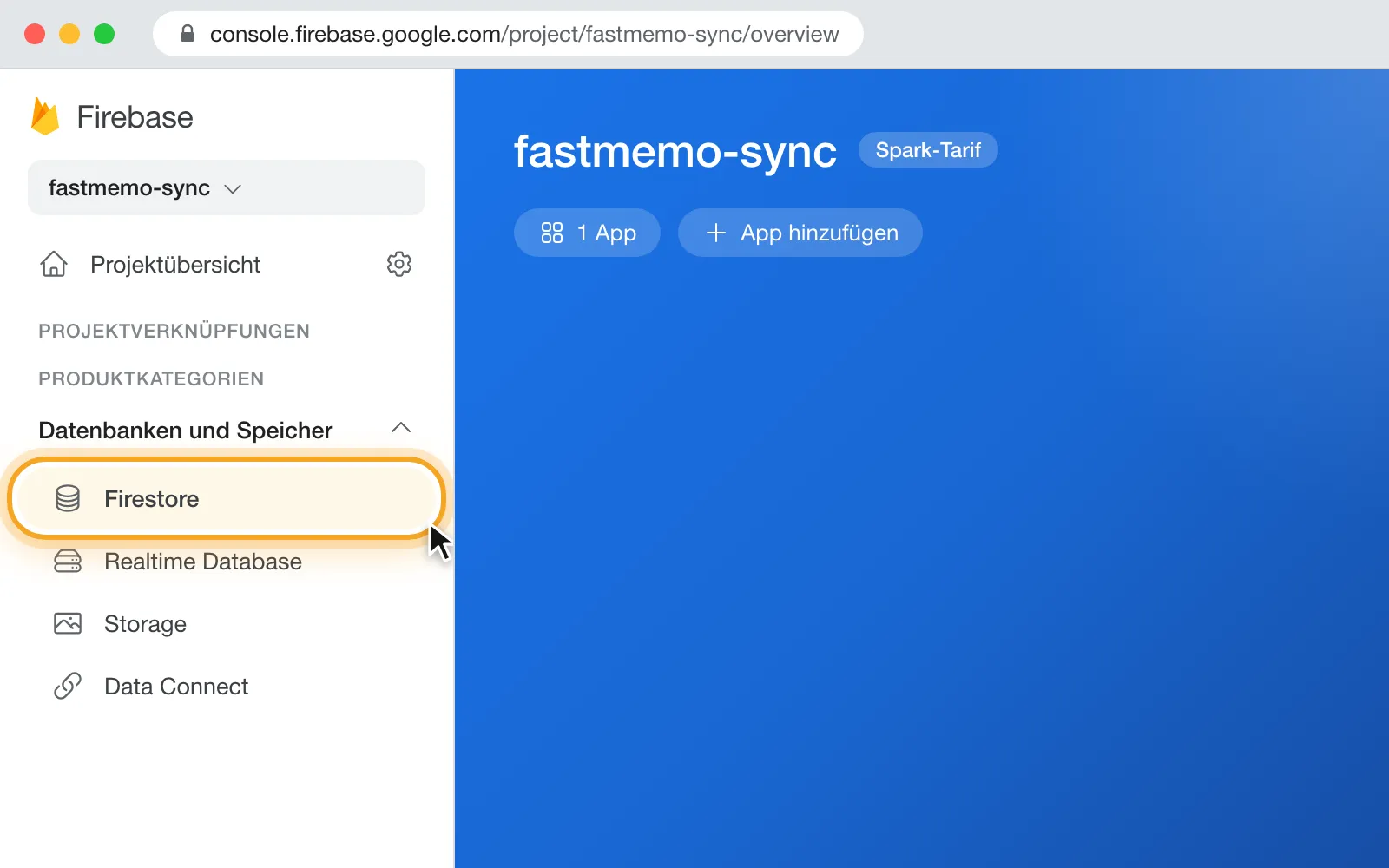 (öffnet in einem neuen Tab)
Klicken Sie auf „Datenbank erstellen“.
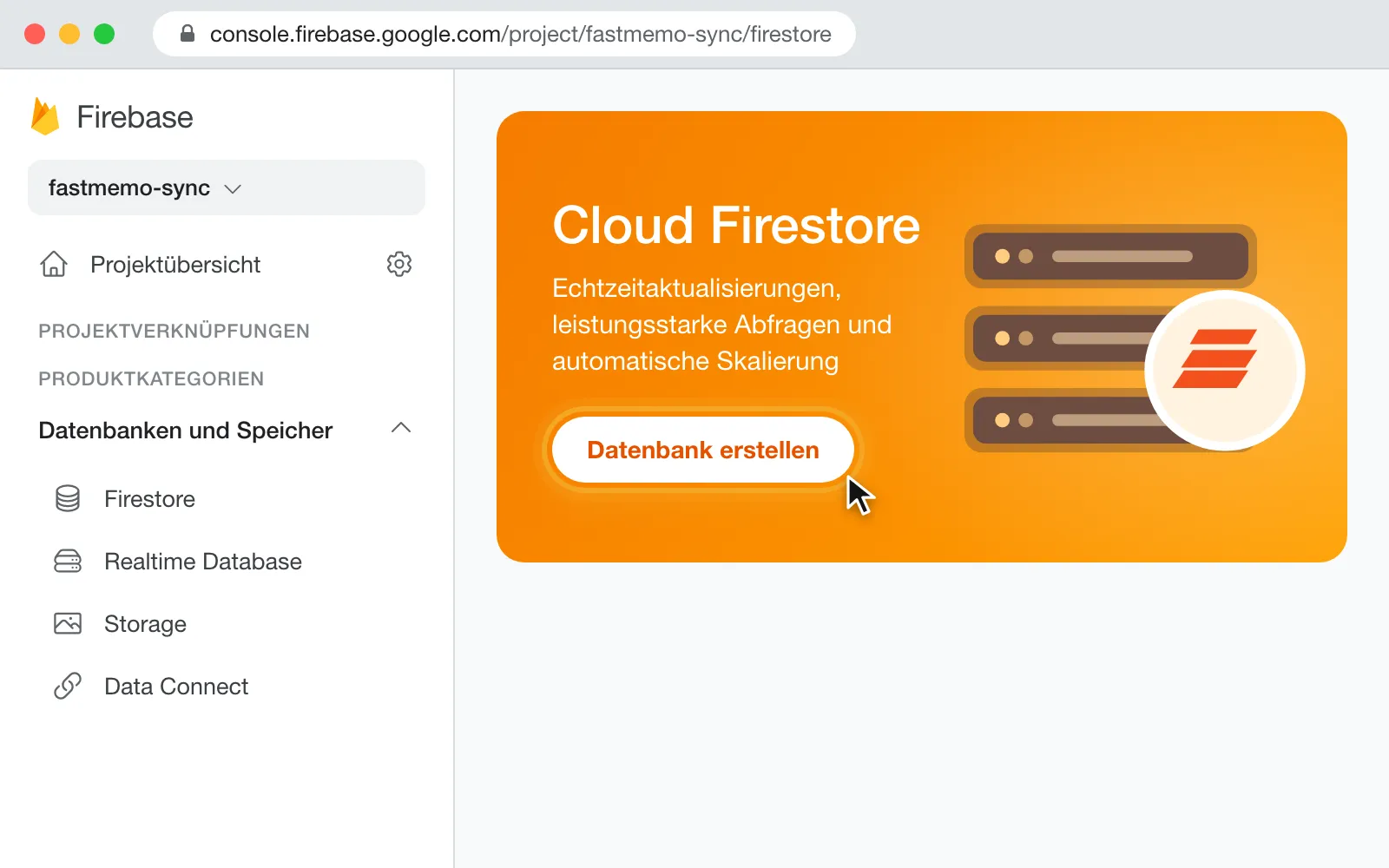 (öffnet in einem neuen Tab)
Lassen Sie die Datenbank-ID auf „(default)“, wählen Sie den nächstgelegenen Standort (z. B. „eur3 (europe-west)“, wenn Sie in Europa leben) und klicken Sie auf „Weiter“. Wählen Sie dann „Im Produktionsmodus starten“ und klicken Sie auf „Erstellen“.
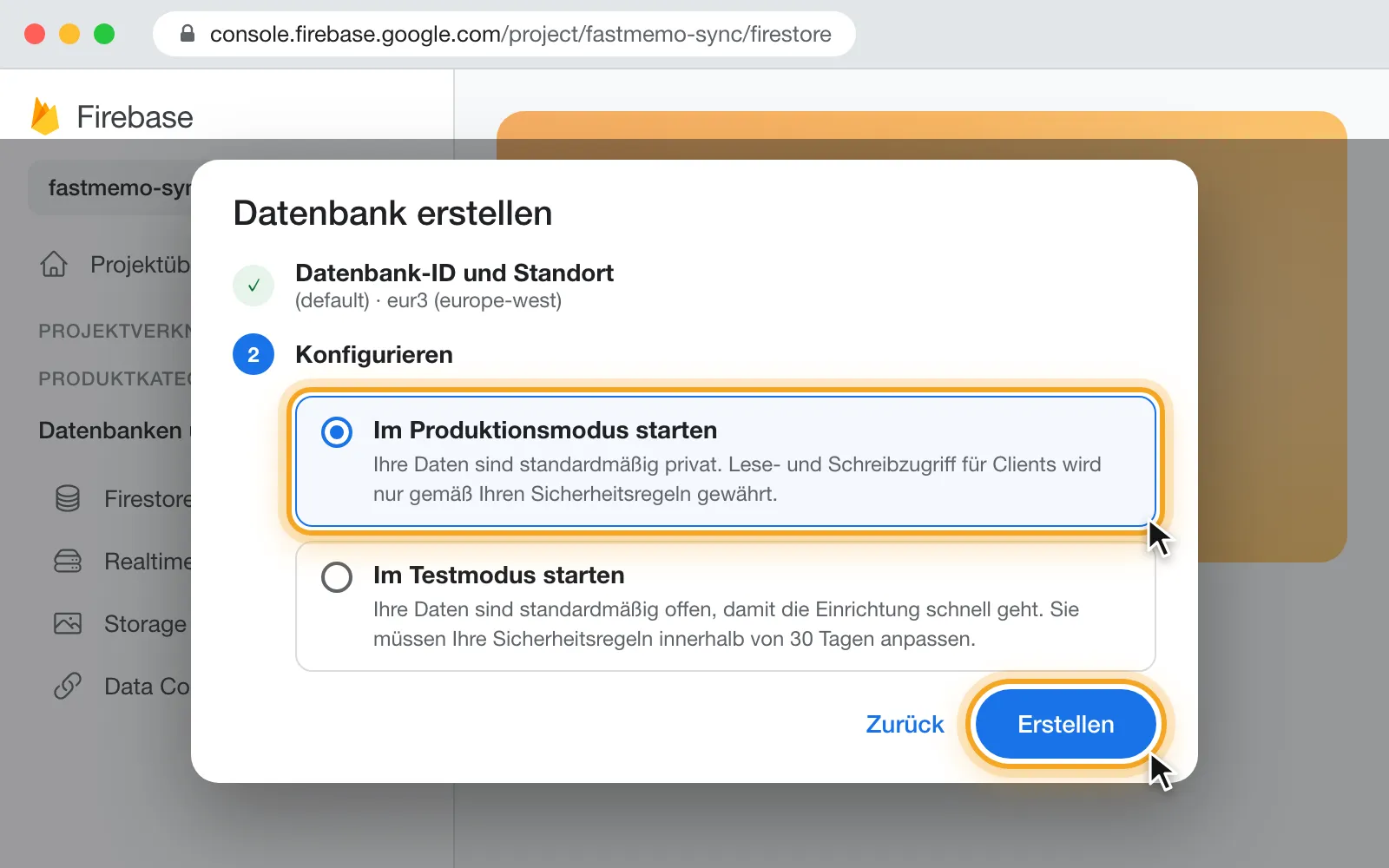 (öffnet in einem neuen Tab)
Sobald die Datenbank bereit ist, öffnen Sie den Tab „Regeln“, ändern Sie „allow read, write: if false;“ in „allow read, write: if true;“ und klicken Sie auf „Veröffentlichen“. Firestore finden Sie jederzeit in der Seitenleiste unter „Projektverknüpfungen“.
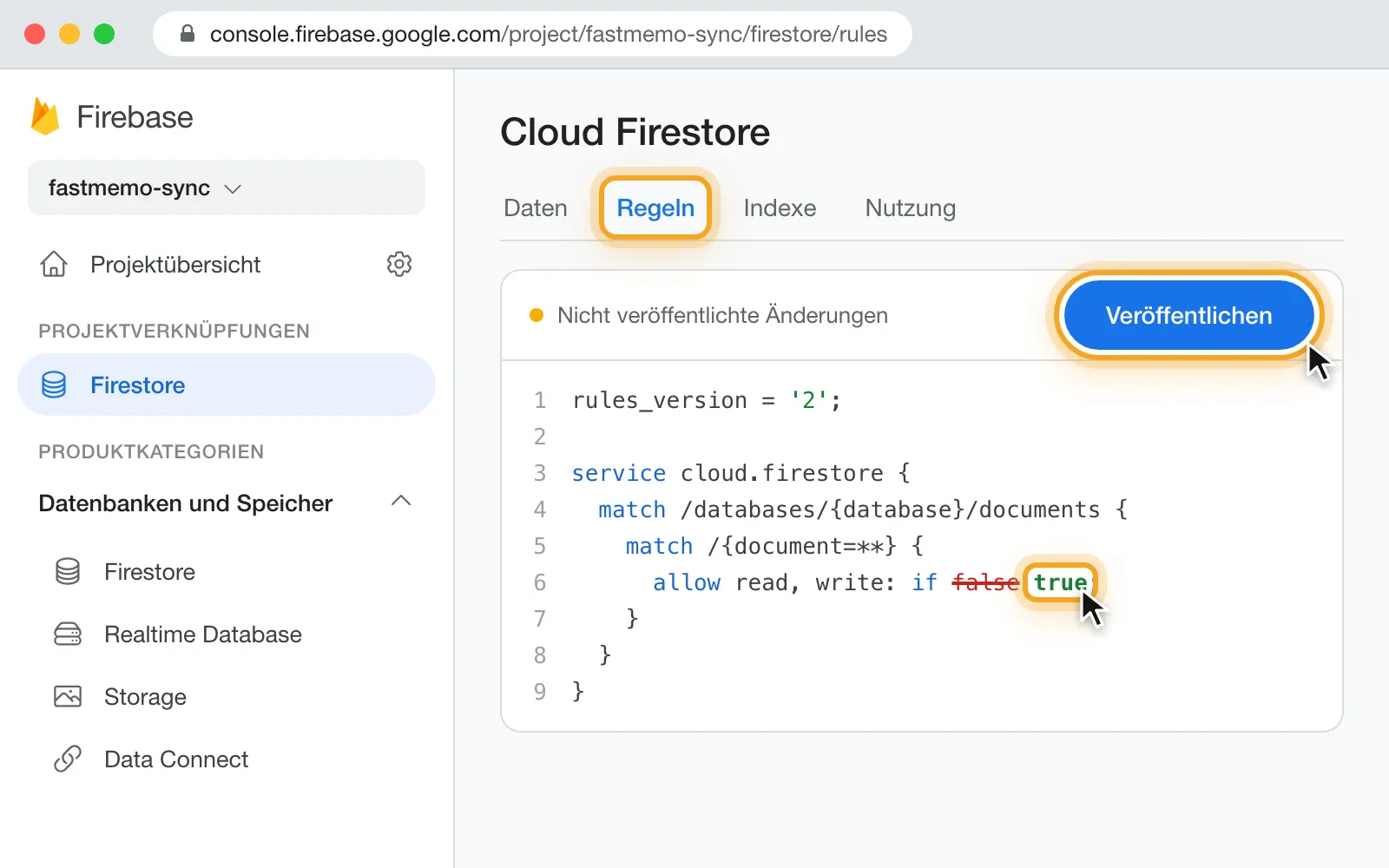 (öffnet in einem neuen Tab)
Verbinden Sie jetzt Fast Memo: Öffnen Sie die App, gehen Sie zu Einstellungen → Cloud Sync und schalten Sie „Aktivieren Sie die Cloud-Sync“ ein (eventuell wird Ihr Geheimcode abgefragt). Wählen Sie „Google Firebase“, fügen Sie API Key, Project Id und App Id aus Schritt 7 ein und tippen Sie auf „Einstellungen speichern“. Legen Sie anschließend Ihr Verschlüsselungspasswort fest (siehe nächster Abschnitt): Ab dann bleiben Ihre Notizen und Kategorien auf allen verbundenen Geräten in Echtzeit synchron.
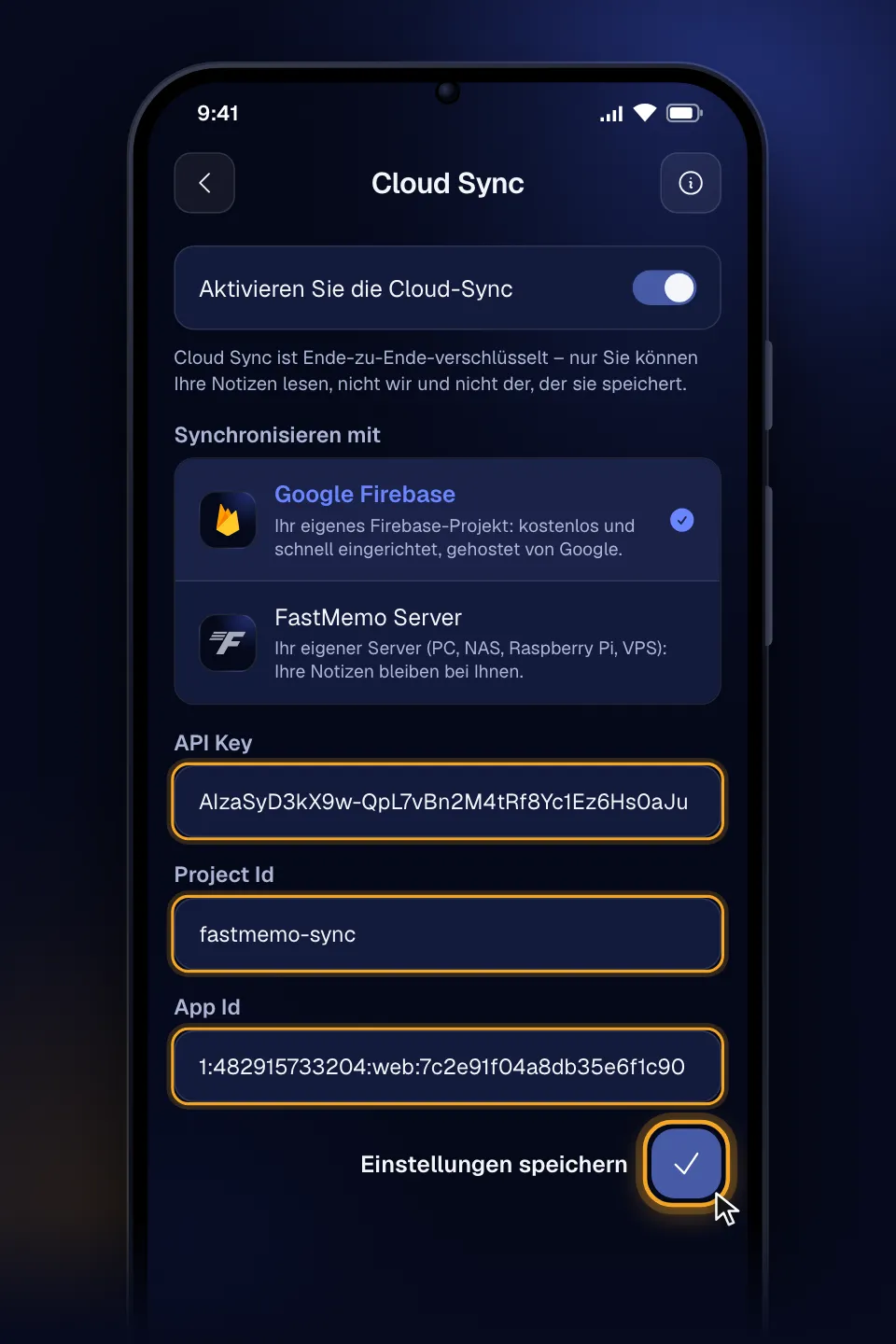 (öffnet in einem neuen Tab)
Wichtiger Hinweis: Denken Sie daran, dass Sie für die Daten in Google Firebase verantwortlich sind, da die Datenverwaltung autonom erfolgt. Eventuelle Datenverluste sind nicht auf den Schöpfer von Fast Memo zurückzuführen.
Sichern Sie Ihren Tresor mit Ende-zu-Ende-Verschlüsselung
Sobald die Cloud-Synchronisierung verbunden ist, schützt Fast Memo Ihre Daten mit Ende-zu-Ende-Verschlüsselung. Der Inhalt Ihrer Notizen wird auf Ihrem Gerät mit einem Passwort verschlüsselt, das nur Sie kennen, sodass Google – und alle anderen – nur unlesbare Daten sehen. Das erwartet Sie:
Legen Sie ein Verschlüsselungspasswort fest. Bei der ersten Verbindung wählen Sie ein Verschlüsselungspasswort. Es verlässt nie Ihr Gerät und ist der Schlüssel, der Ihre Notizen entsperrt.
Speichern Sie Ihren Wiederherstellungsschlüssel. Während der Einrichtung wird Ihnen ein einmaliger Wiederherstellungsschlüssel angezeigt. Notieren Sie ihn und bewahren Sie ihn sicher auf – er ist der einzige Weg zurück, falls Sie Ihr Passwort vergessen.
Entsperren Sie jedes Gerät einmal. Jedes Gerät, das beitritt, gibt dasselbe Passwort ein, um den Tresor zu entsperren. Danach wird der Schlüssel sicher auf dem Gerät gespeichert, sodass Sie ihn nicht bei jedem Start erneut eingeben müssen.
Passwort vergessen? Verwenden Sie Ihren Wiederherstellungsschlüssel, um ein neues festzulegen, ohne Notizen zu verlieren. Als letzten Ausweg können Sie die Verschlüsselung zurücksetzen, wodurch der Tresor aus den aktuell auf Ihrem Gerät vorhandenen Notizen neu aufgebaut wird.
Schnelle Sicherung: Vor einer großen Synchronisierung oder dem Zurücksetzen Ihrer Verschlüsselung bieten die Einrichtungs-, Entsperr- und Zurücksetzen-Bildschirme eine optionale Schaltfläche Schnelle Sicherung. Sie exportiert eine passphrasengeschützte Datei Ihrer Notizen direkt von Ihrem Gerät – ein zusätzliches Sicherheitsnetz, das unabhängig von der Cloud funktioniert. Ihre Notizen bleiben ohnehin immer auf Ihrem Gerät.
Optionale Schritte
Firebase warnt Sie per E-Mail, dass die Regeln offen sind – so wie in Schritt 11 eingestellt. Um diese E-Mails nicht mehr zu erhalten, öffnen Sie Ihre Benachrichtigungseinstellungen (öffnet in einem neuen Tab).
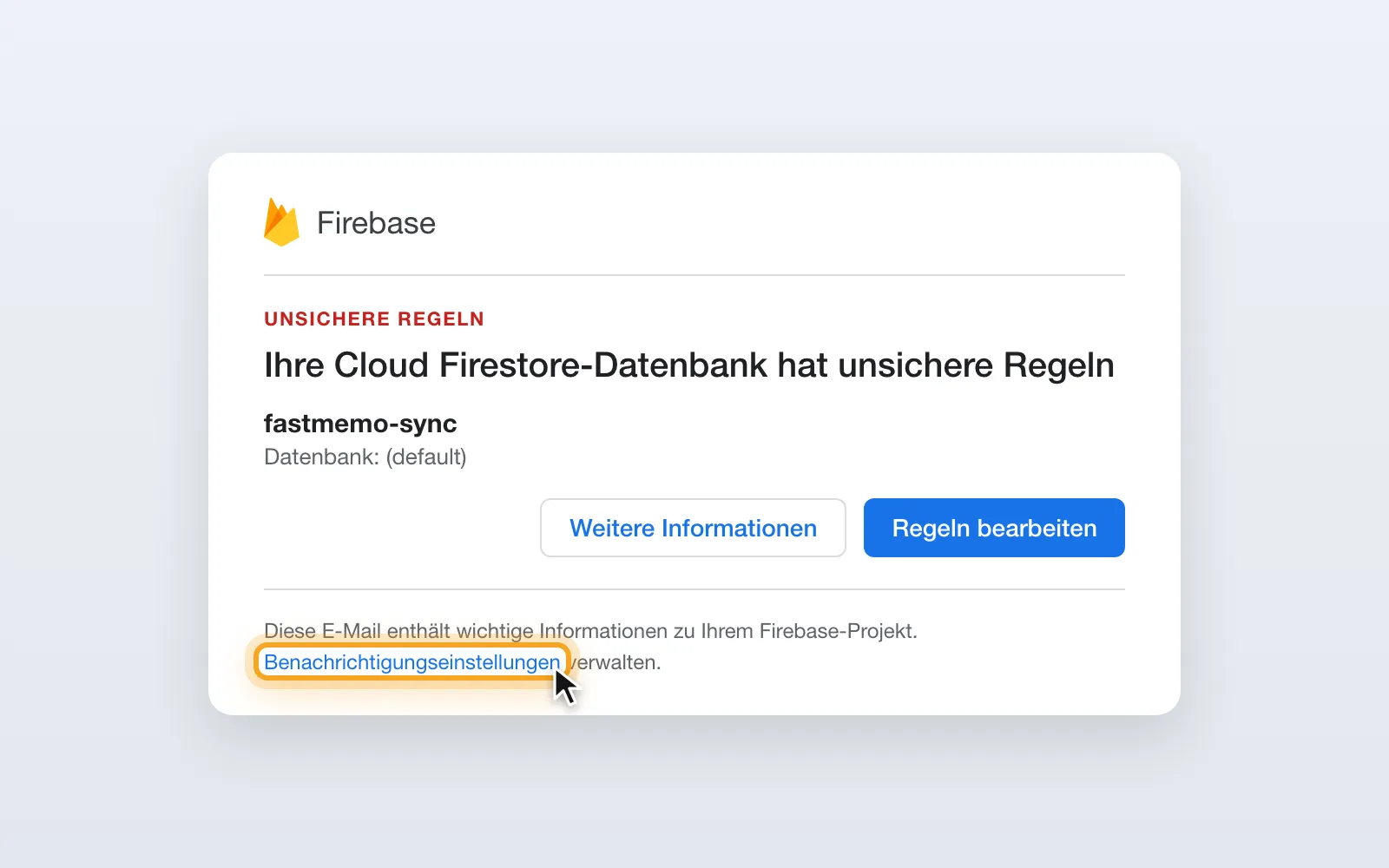 (öffnet in einem neuen Tab)
Entfernen Sie im Bereich „Cloud Firestore“ alle 4 Häkchen („In Firebase“ und „E-Mail“ bei beiden Benachrichtigungen).
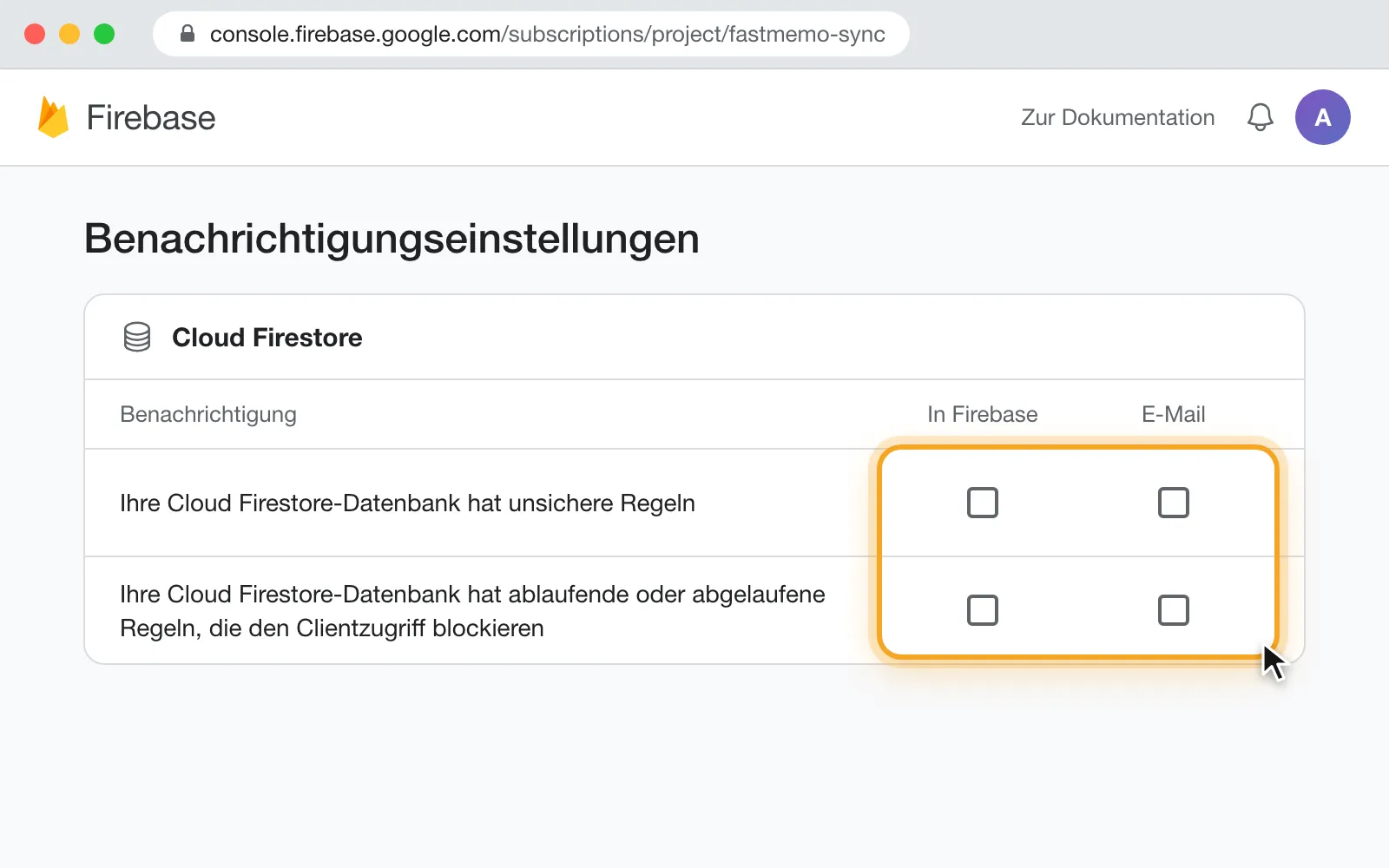 (öffnet in einem neuen Tab)