 Italiano
 English
 Deutsch
 Français
 Español
 简体中文
简体中文 日本語
日本語アプリに Google Firebase を設定する方法
Fast Memo でクラウド同期を設定し、デバイス間でデータを常に同期。メモを失うことはありません!
前提条件
Google アカウントが必要です。持っていない場合は、次の簡単な手順で作成してください: Google アカウントを作成 (新しいタブで開きます)。
手順
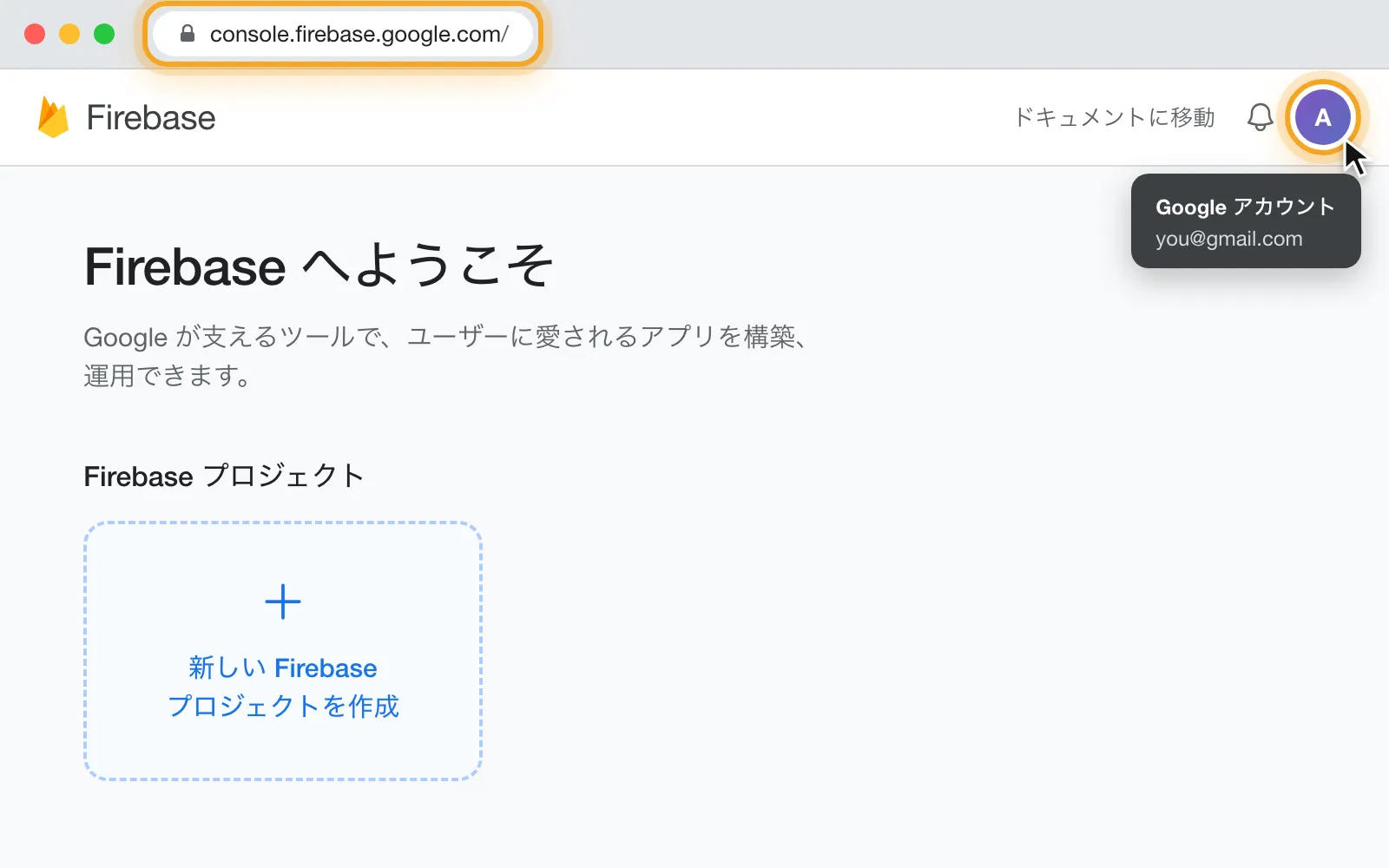
Firebase コンソール (新しいタブで開きます)にアクセスし、Google アカウントでログインします。
 (新しいタブで開きます)
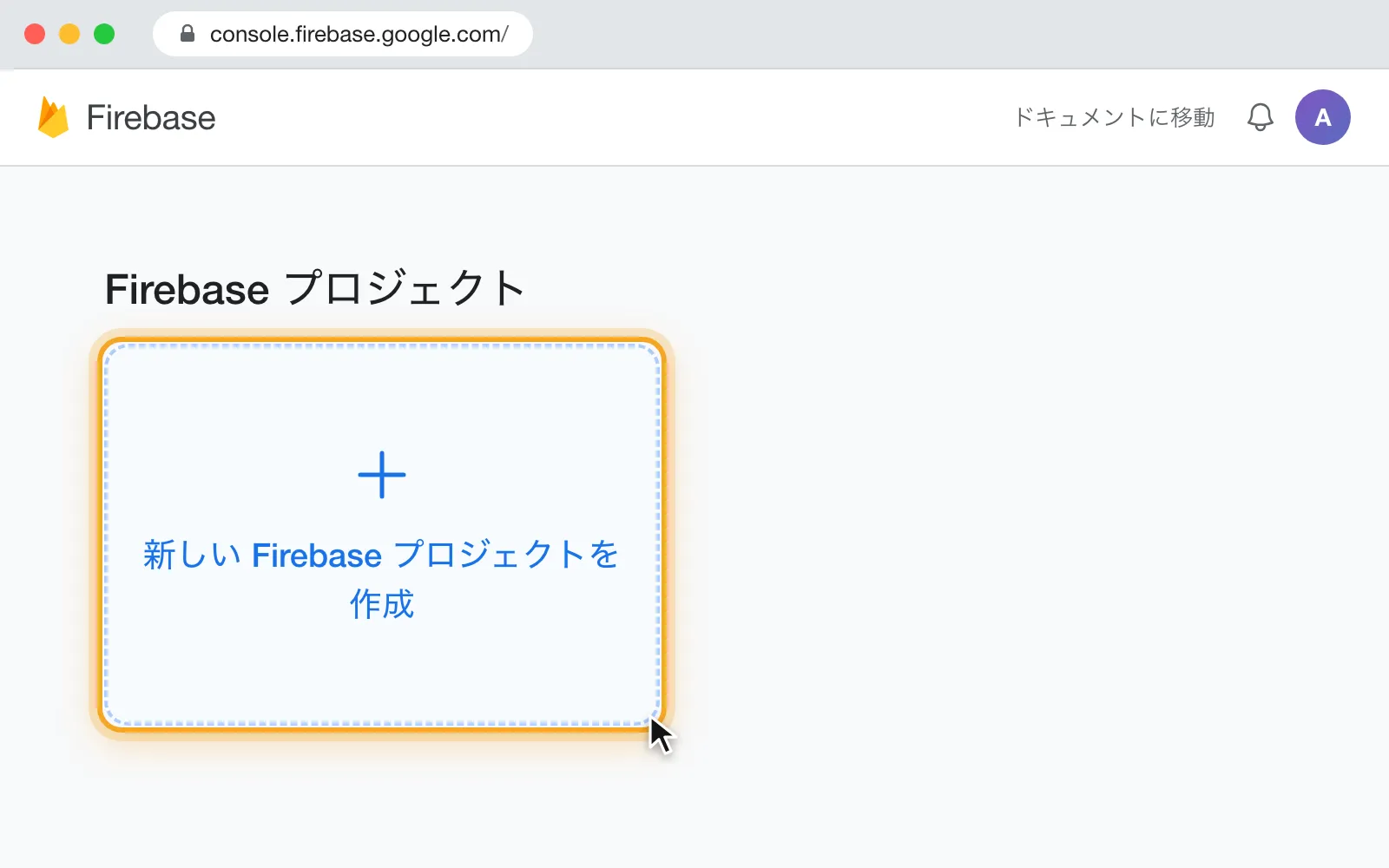
「新しい Firebase プロジェクトを作成」をクリックします。
 (新しいタブで開きます)
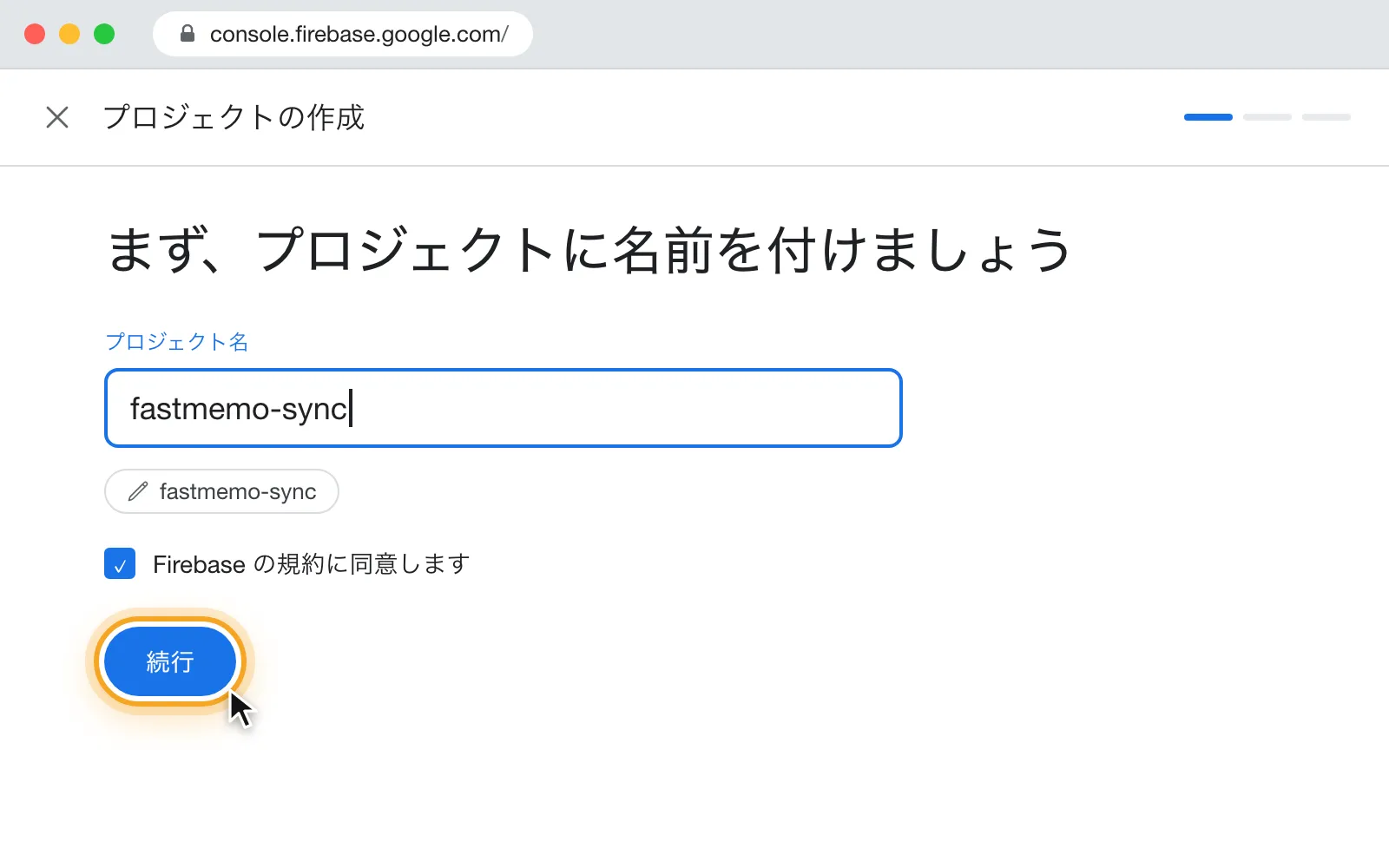
プロジェクト名を入力し(任意の名前で構いません。例: 「fastmemo-sync」)、「Firebase の規約に同意します」にチェックを入れて「続行」をクリックします。
 (新しいタブで開きます)
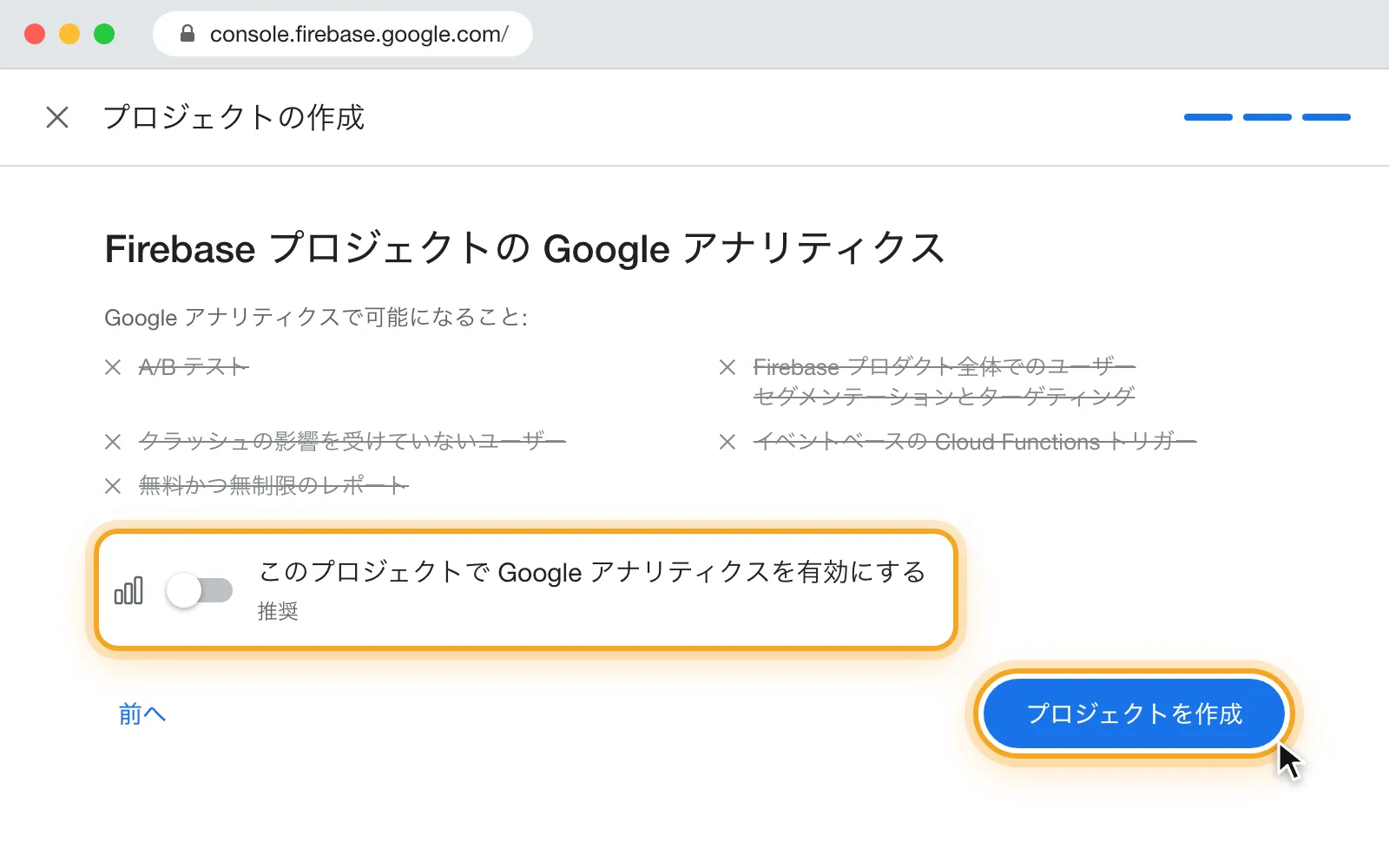
AI アシスタンス(Gemini in Firebase)の手順は「続行」でスキップします。次に「このプロジェクトで Google アナリティクスを有効にする」をオフにして「プロジェクトを作成」をクリックし、プロジェクトの準備ができたら「続行」をクリックします。
 (新しいタブで開きます)
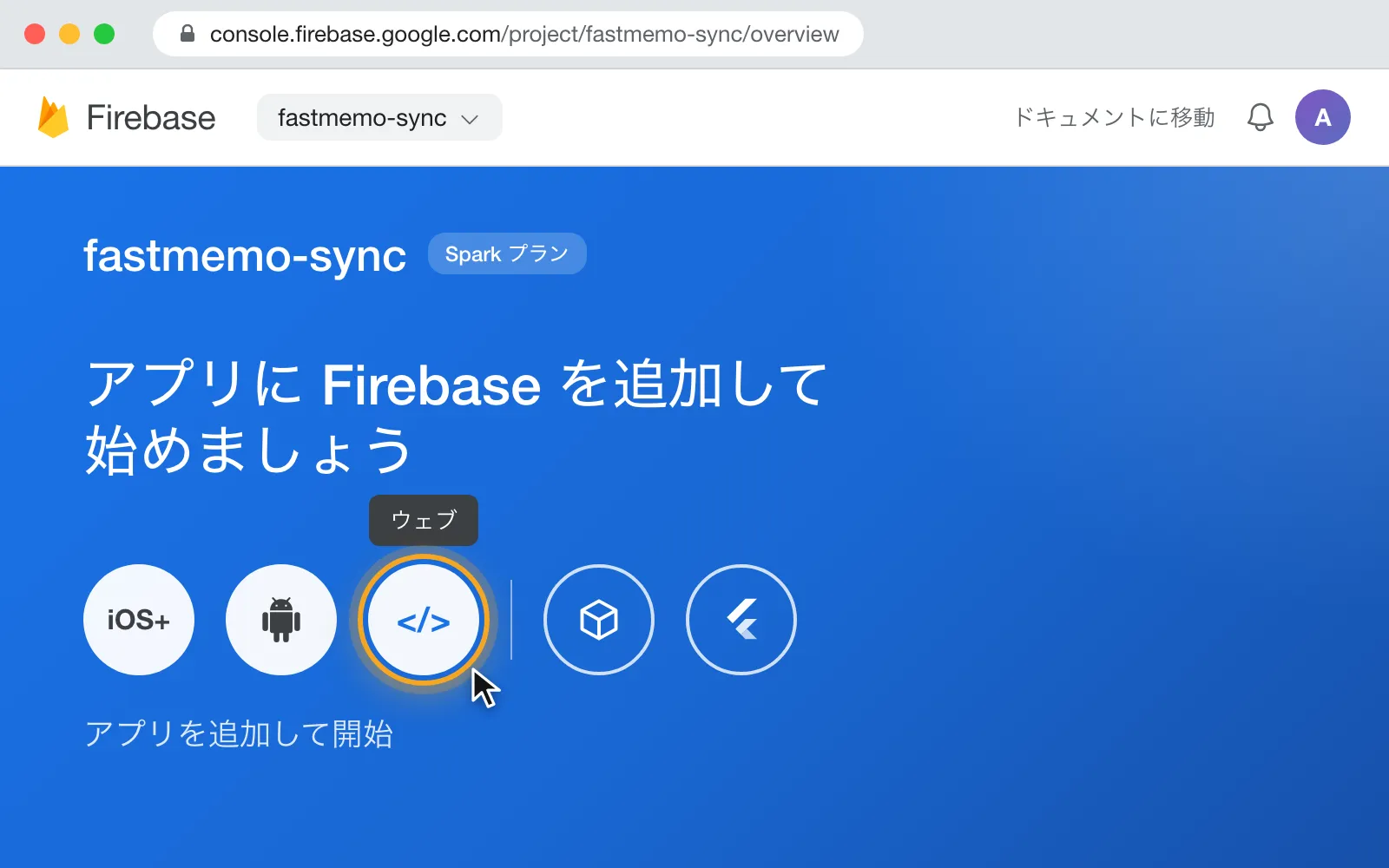
プロジェクトのページで </> アイコン(「ウェブ」)をクリックします。
 (新しいタブで開きます)
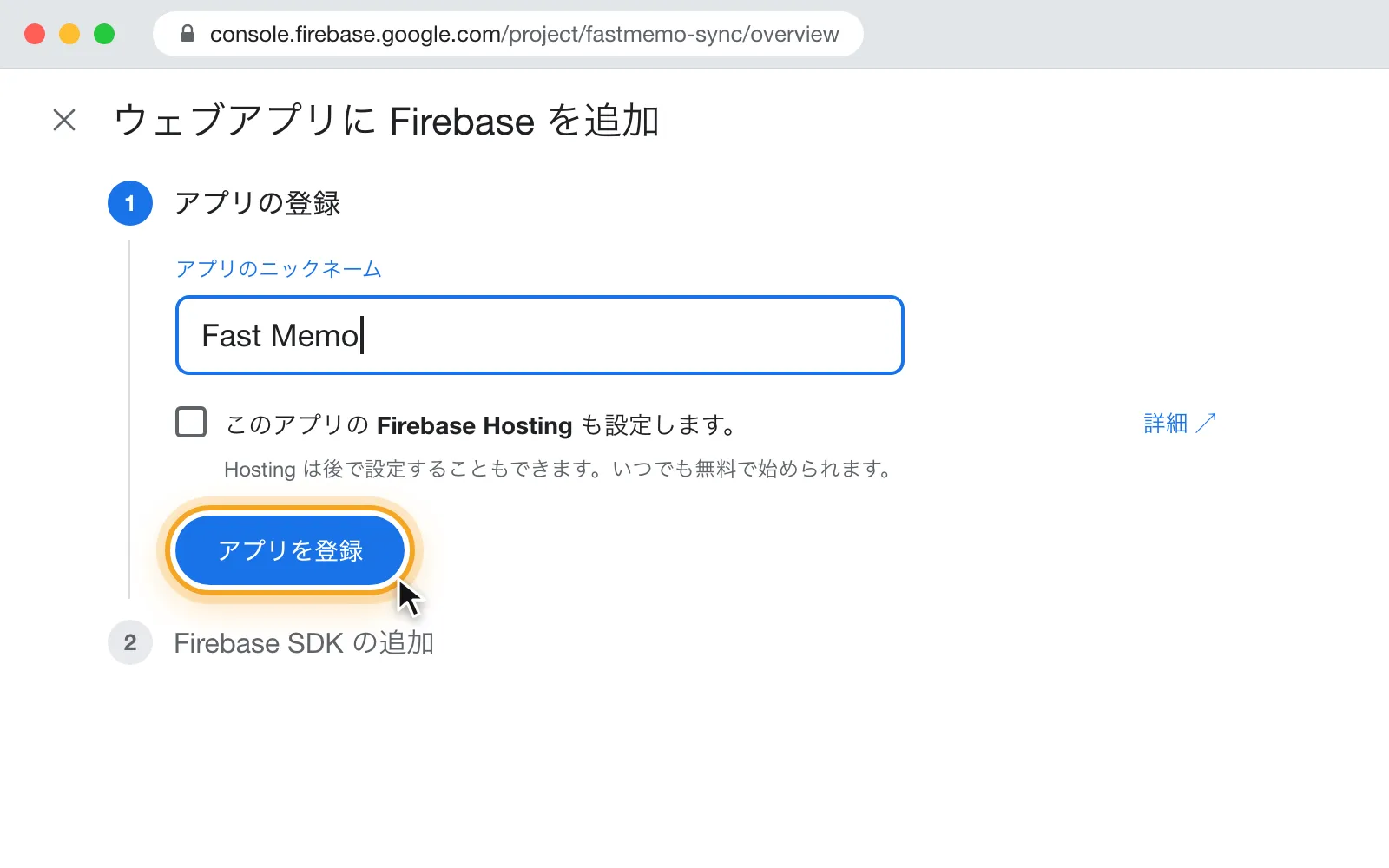
アプリに任意のニックネームを付け(例: 「Fast Memo」)、Firebase Hosting はオフのまま「アプリを登録」をクリックします。
 (新しいタブで開きます)
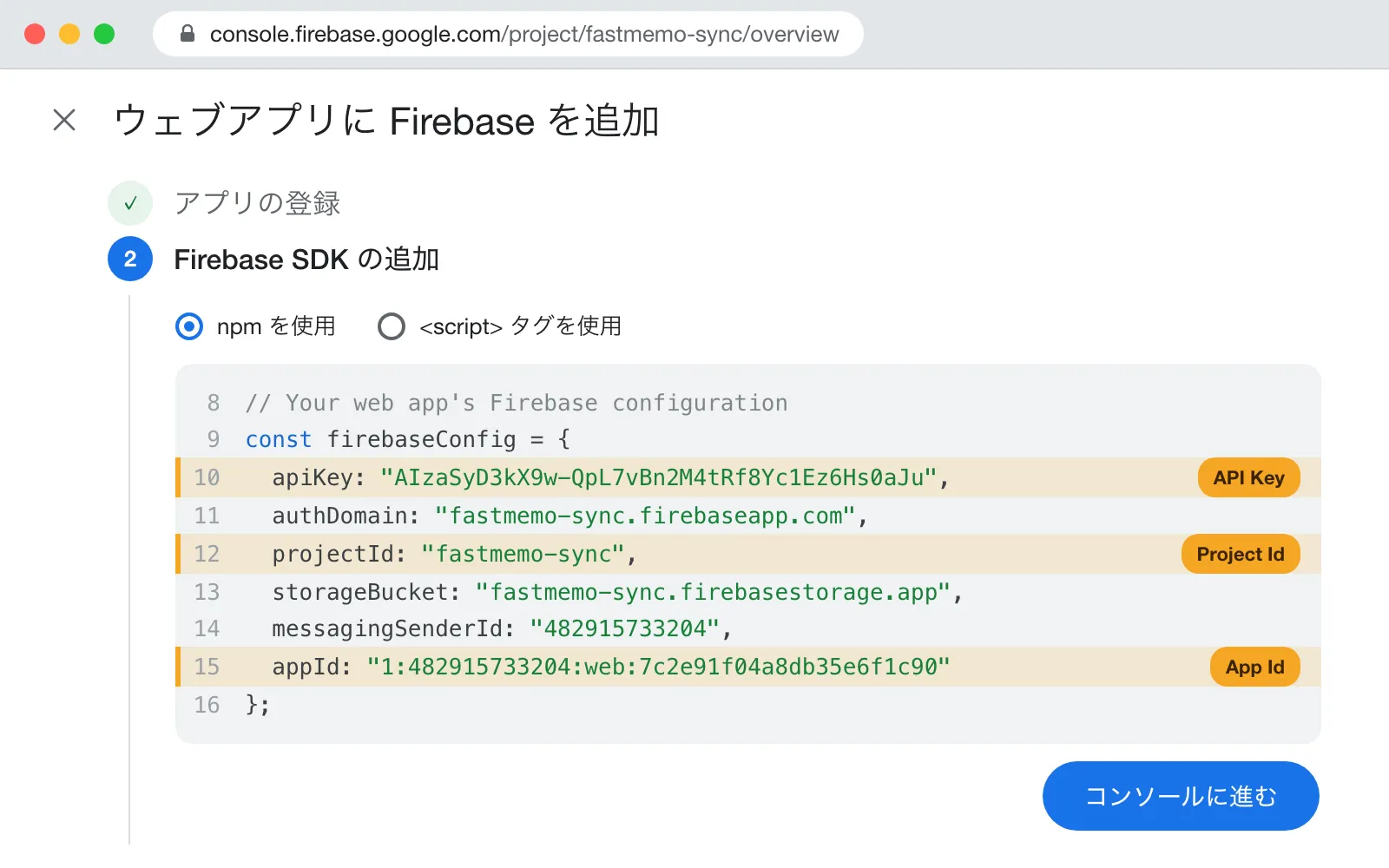
アプリの構成が表示されます。Fast Memo で使うのは apiKey、projectId、appId の 3 つです。安全な場所に保管してください(「プロジェクトの設定 → 全般 → マイアプリ」でいつでも確認できます)。その後「コンソールに進む」をクリックします。
 (新しいタブで開きます)
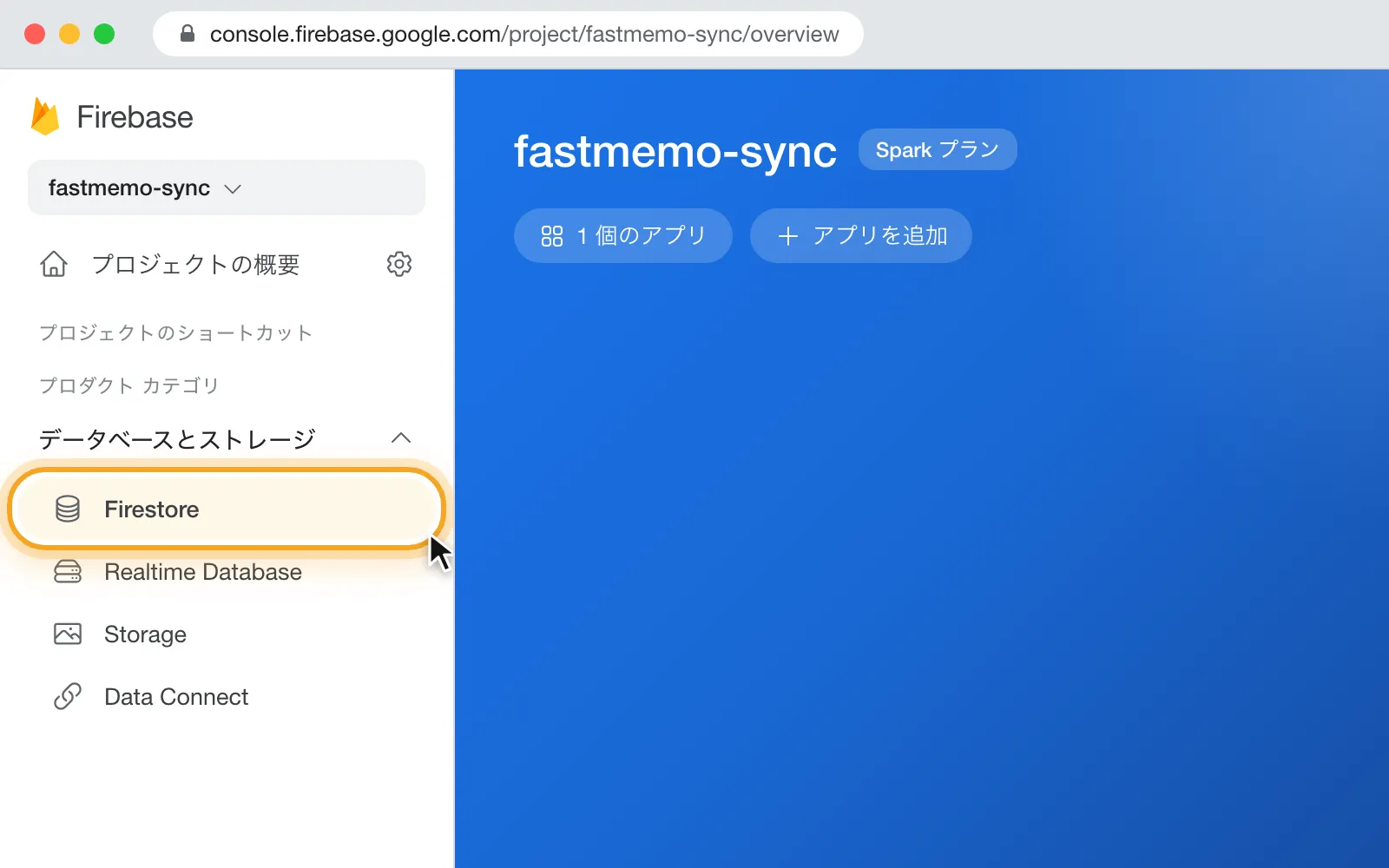
サイドバーで「データベースとストレージ」 → 「Firestore」を開きます。
 (新しいタブで開きます)
「データベースの作成」をクリックします。
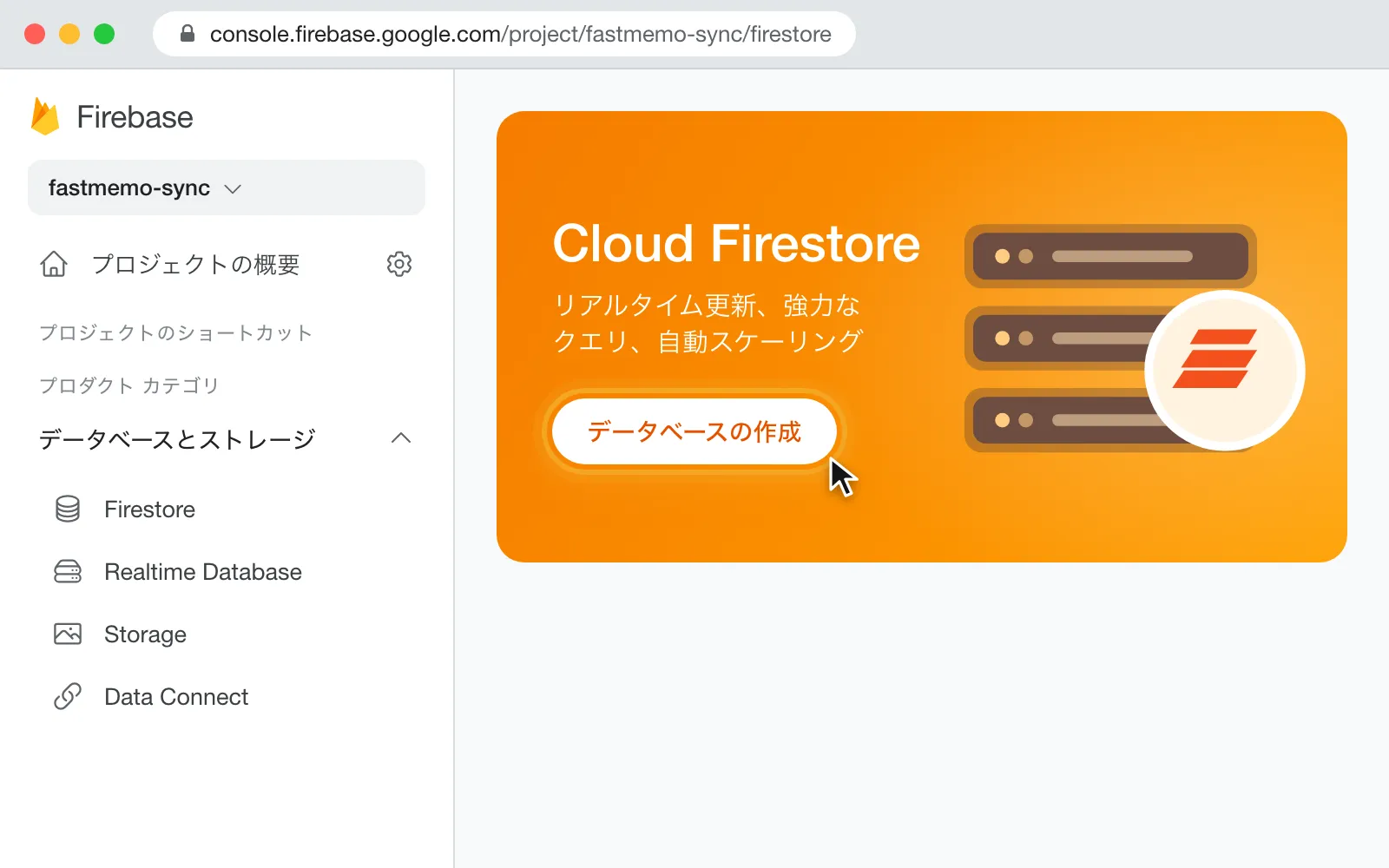 (新しいタブで開きます)
データベース ID は「(default)」のままにし、最も近いロケーション(ヨーロッパなら「eur3 (europe-west)」など)を選んで「次へ」をクリックします。次に「本番環境モードで開始する」を選択し、「作成」をクリックします。
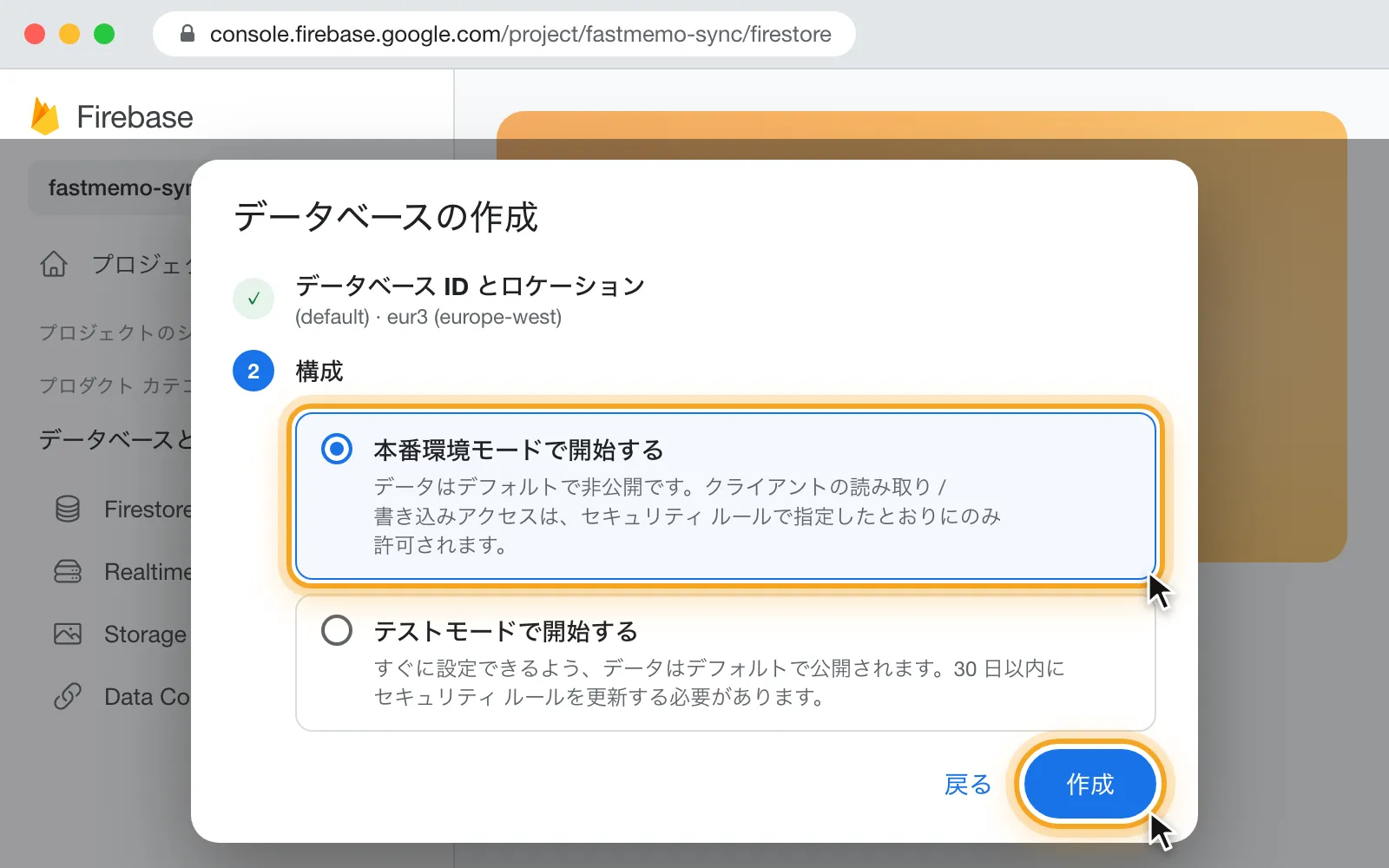 (新しいタブで開きます)
データベースの準備ができたら「ルール」タブを開き、「allow read, write: if false;」を「allow read, write: if true;」に変更して「公開」をクリックします。Firestore はサイドバーの「プロジェクトのショートカット」からいつでも開けます。
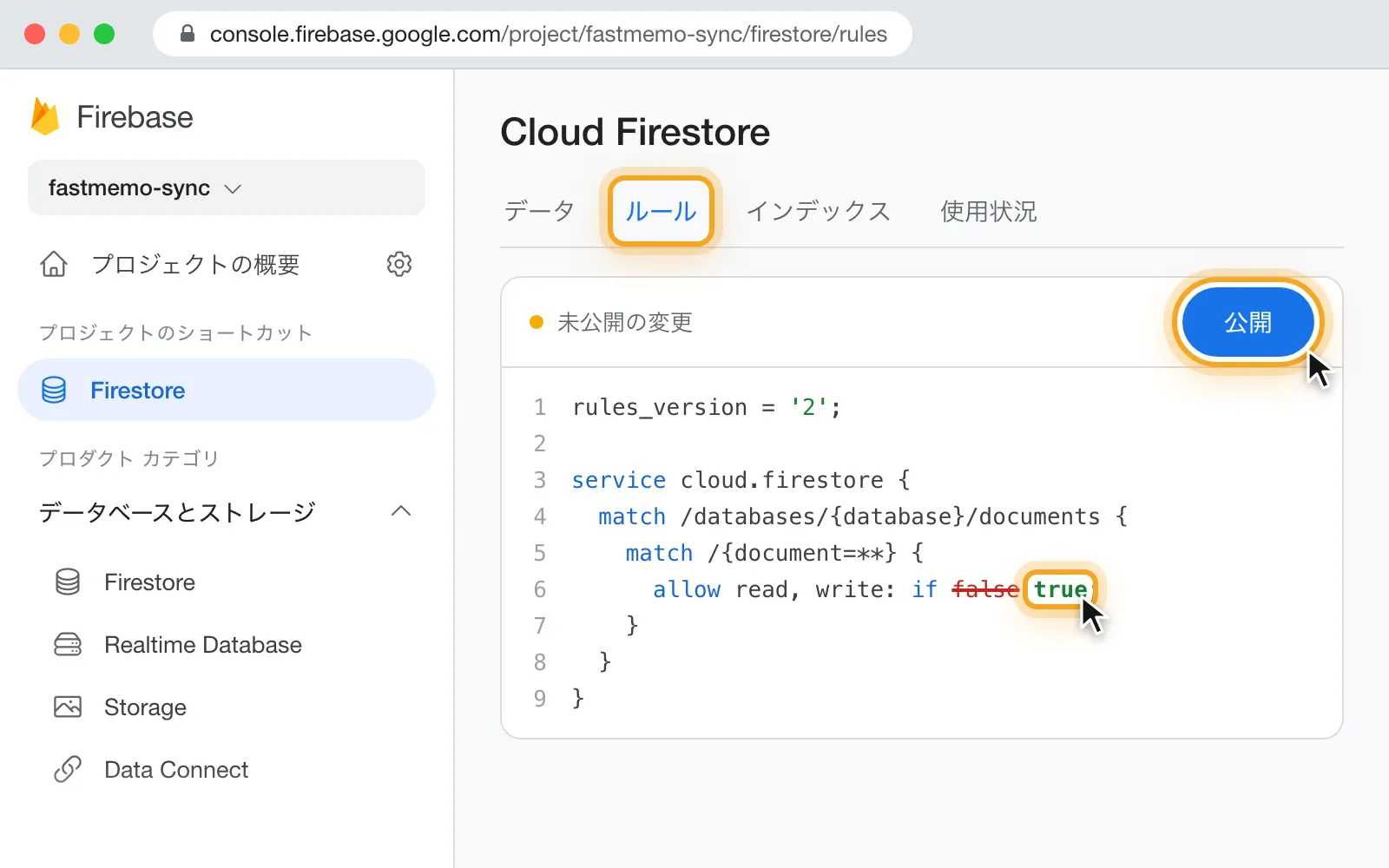 (新しいタブで開きます)
次に Fast Memo を接続します。アプリを開き、設定 → クラウド同期 で「クラウド同期を有効にする」をオンにします(秘密コードを求められる場合があります)。「Google Firebase」を選び、手順 7 の API Key、Project Id、App Id を貼り付けて「設定を保存」をタップします。続いて暗号化パスワードを設定します(次のセクションを参照)。以降、メモとカテゴリは接続したすべてのデバイスでリアルタイムに同期されます。
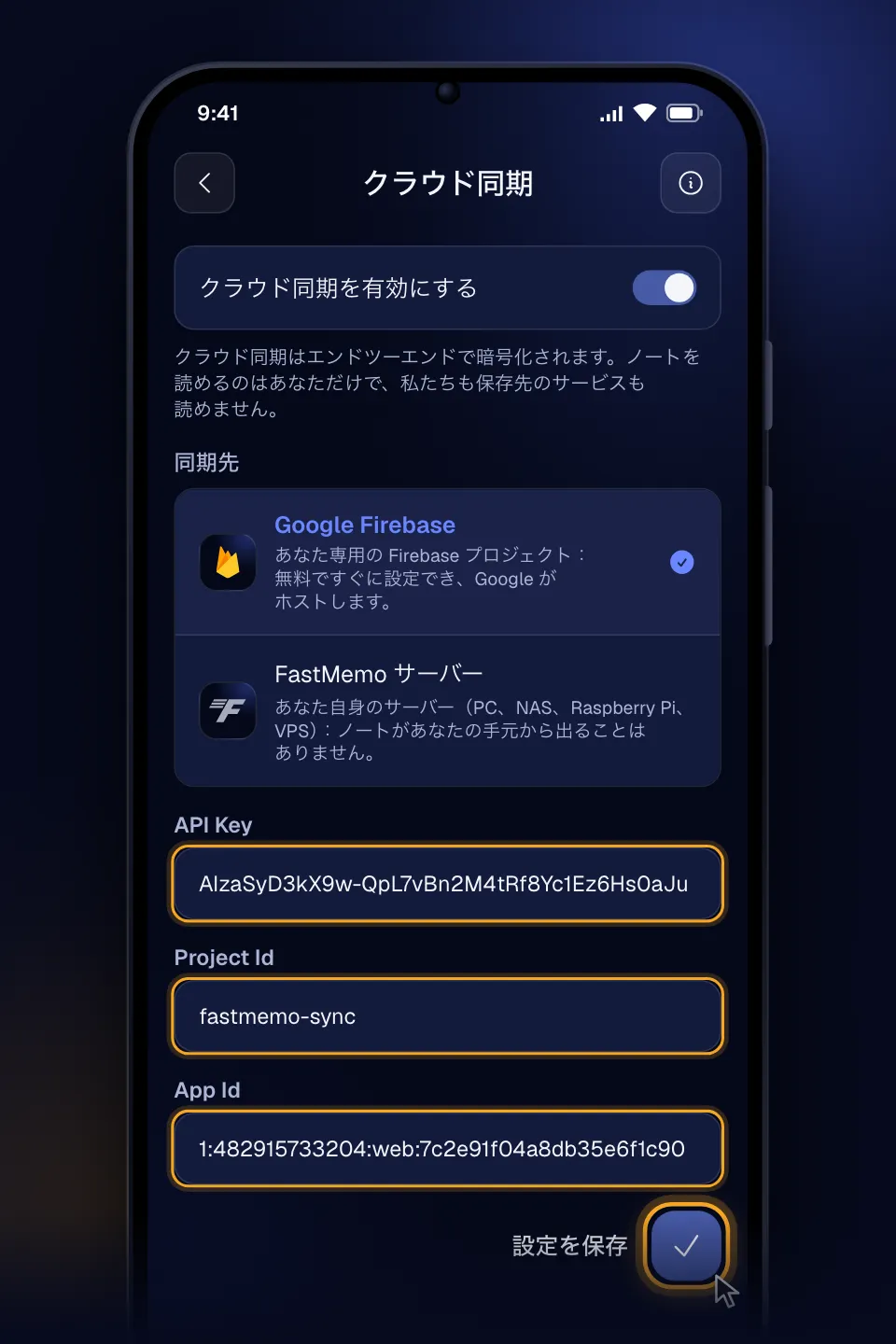 (新しいタブで開きます)
重要な注意: Google Firebase 上のデータ管理は自律的に行われるため、データの責任はユーザー自身にあります。Fast Memo の制作者はデータ損失に対して責任を負いません。
エンドツーエンド暗号化で保管庫を保護する
クラウド同期を接続すると、Fast Memo はエンドツーエンド暗号化でデータを保護します。ノートの内容はあなただけが知るパスワードでデバイス上で暗号化されるため、Google(およびその他の誰も)は読み取れないデータしか見ることができません。次のような流れになります:
暗号化パスワードを設定します。初めて接続するとき、暗号化パスワードを選びます。これはデバイスから出ることはなく、ノートを解錠する鍵です。
リカバリーキーを保存します。設定中に一度だけ表示されるリカバリーキーが提示されます。書き留めて安全な場所に保管してください。パスワードを忘れた場合に戻る唯一の手段です。
各デバイスを一度解錠します。参加する各デバイスは同じパスワードを入力して保管庫を解錠します。その後、鍵はデバイスに安全に保存されるため、起動のたびに再入力する必要はありません。
パスワードを忘れた場合は?リカバリーキーを使えば、ノートを一切失うことなく新しいパスワードを設定できます。最終手段として暗号化をリセットでき、現在デバイスにあるノートから保管庫を再構築します。
クイックバックアップ:大規模な同期や暗号化のリセットの前に、設定・解錠・リセットの各画面では任意のクイックバックアップボタンが利用できます。パスフレーズで保護されたノートのファイルをデバイスから直接エクスポートします。これはクラウドとは独立して機能する追加のセーフティネットです。いずれにせよ、ノートは常にデバイスに保存されたままです。
オプション手順
ルールが公開状態であること(手順 11 の設定)が Firebase からメールで通知されます。このメールを止めるには、アラート設定 (新しいタブで開きます)を開きます。
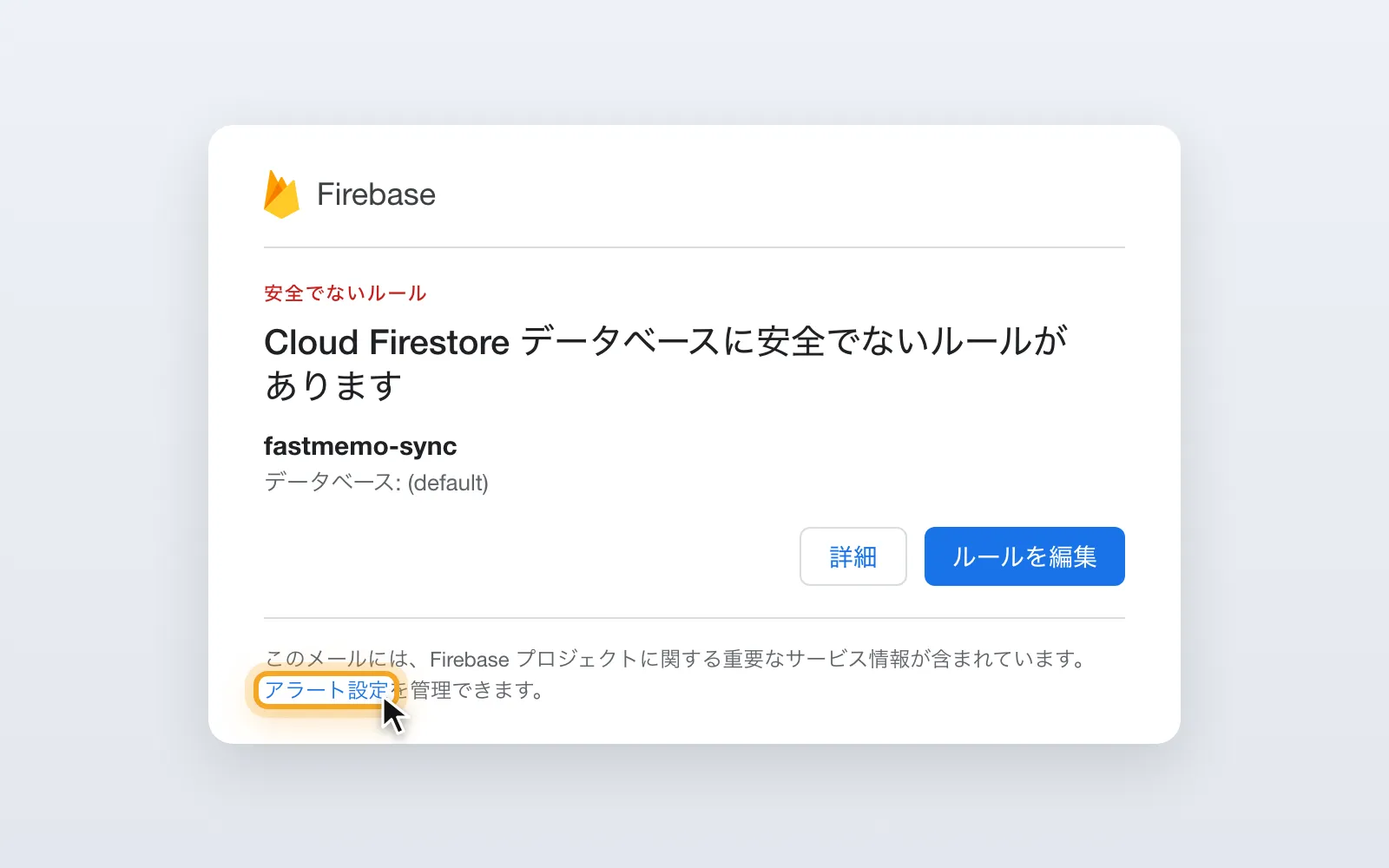 (新しいタブで開きます)
「Cloud Firestore」のセクションで、4 つのチェックボックス(両方のアラートの「Firebase 内」と「メール」)をすべてオフにします。
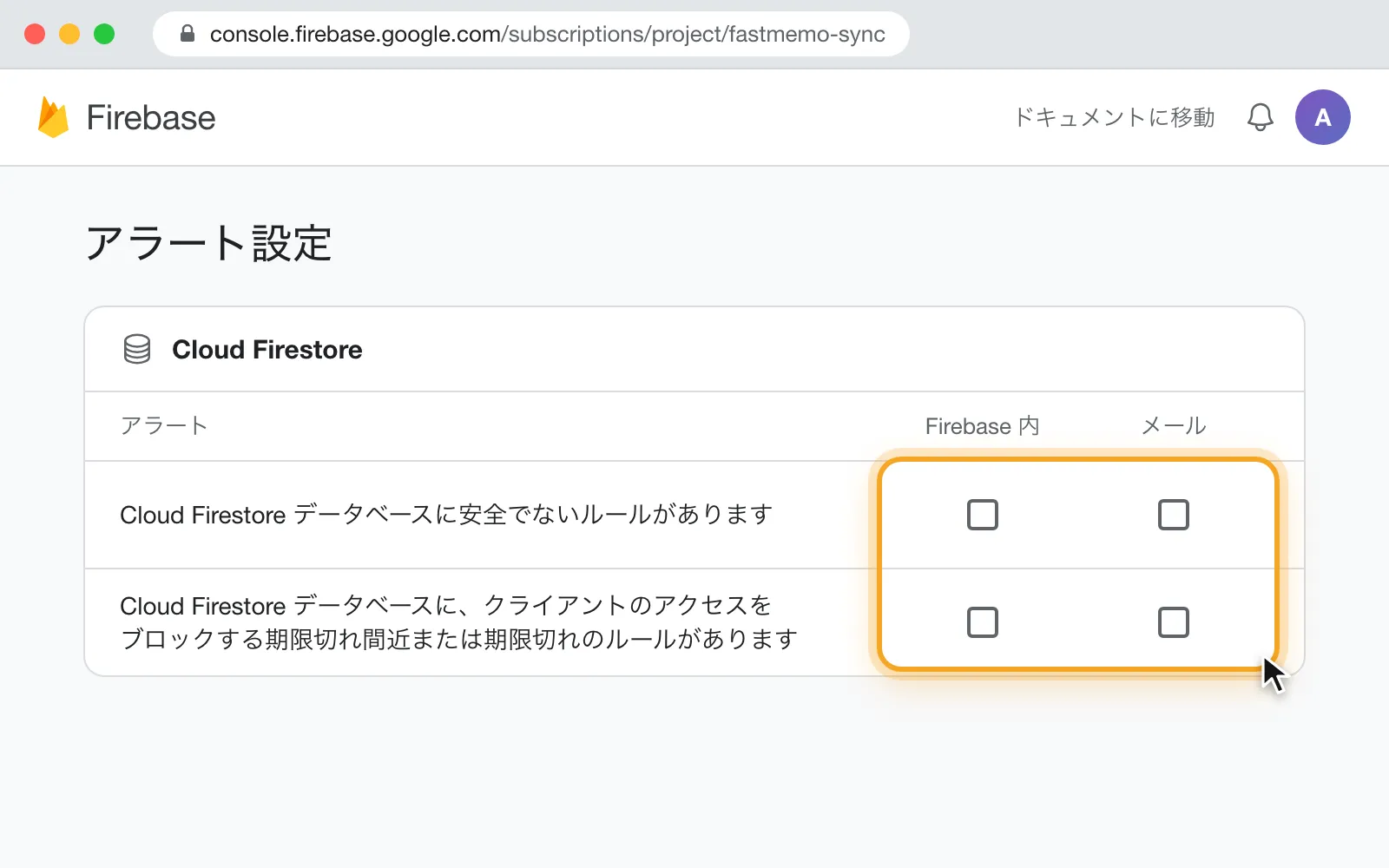 (新しいタブで開きます)