 Italiano
 English
 Deutsch
 Français
 Español
 简体中文
简体中文 日本語
日本語Comment configurer Google Firebase sur votre application
Configurez la synchronisation Cloud sur Fast Memo pour garder vos données synchronisées sur vos appareils, afin de ne jamais perdre ce que vous notez !

Prérequis
Un compte Google. Si vous n'en avez pas, suivez ces étapes simples pour en créer un : Créer un compte Google (s'ouvre dans un nouvel onglet).
Étapes
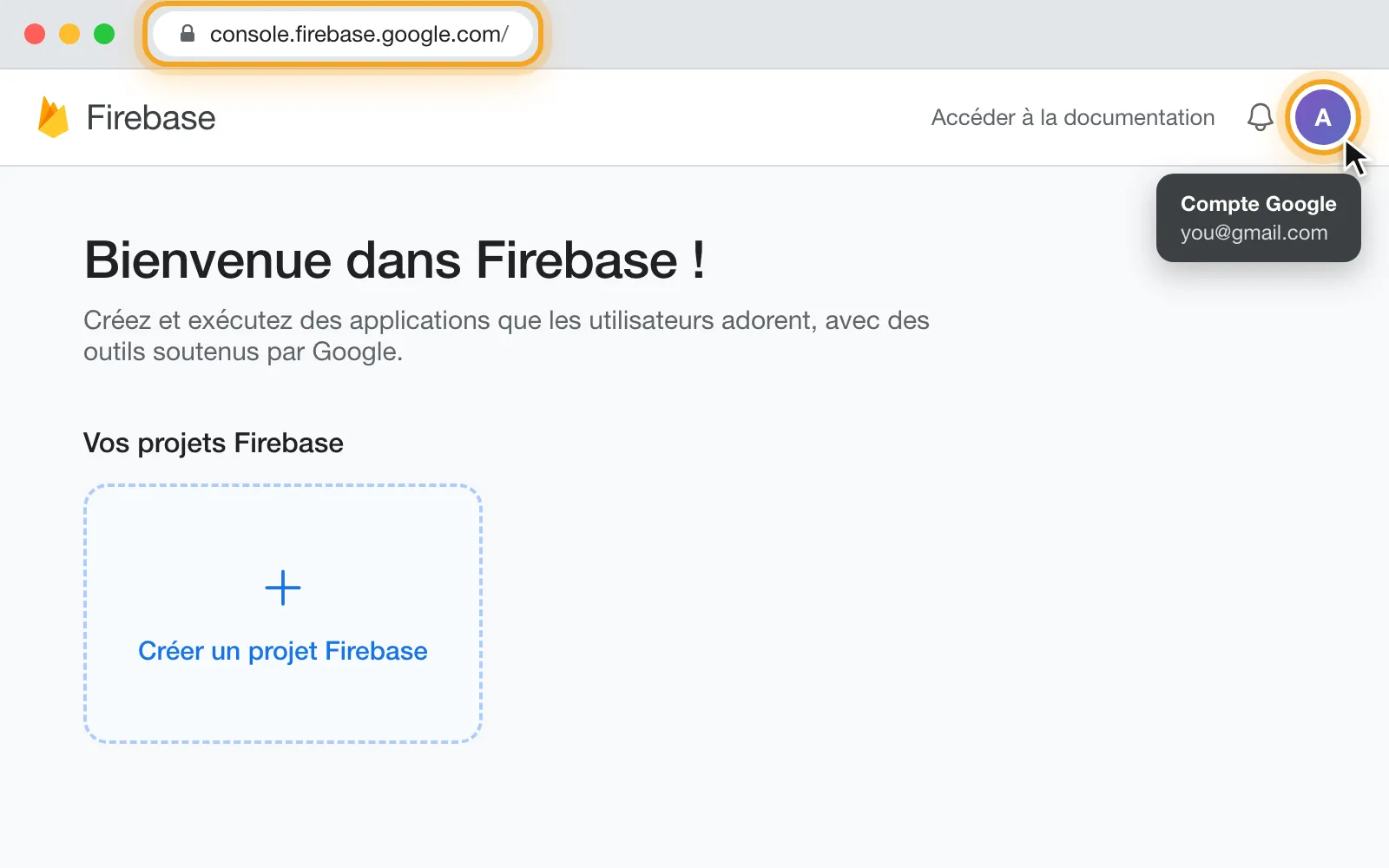
Rendez-vous sur la console Firebase (s'ouvre dans un nouvel onglet) et connectez-vous avec votre compte Google.
 (s'ouvre dans un nouvel onglet)
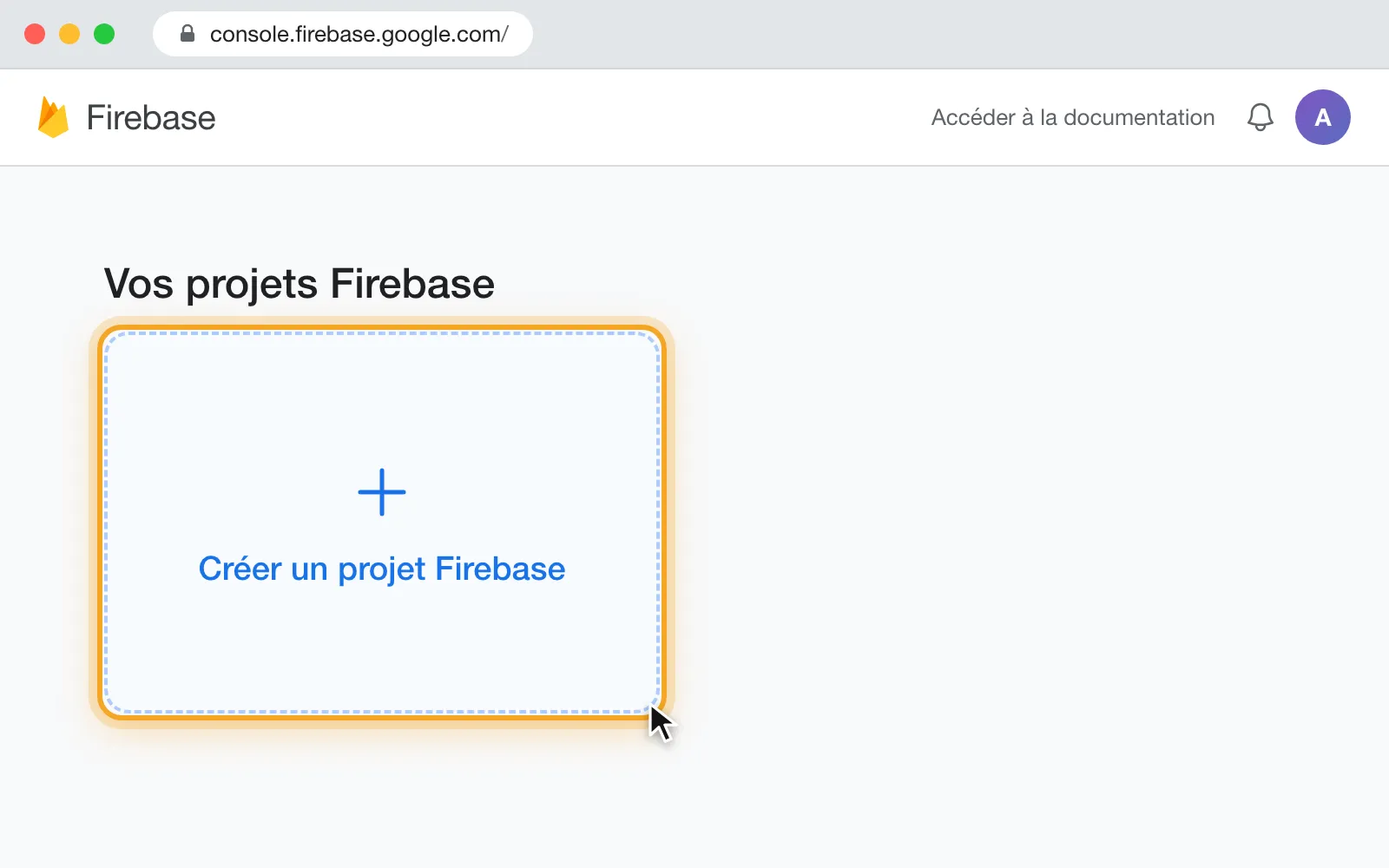
Cliquez sur « Créer un projet Firebase ».
 (s'ouvre dans un nouvel onglet)
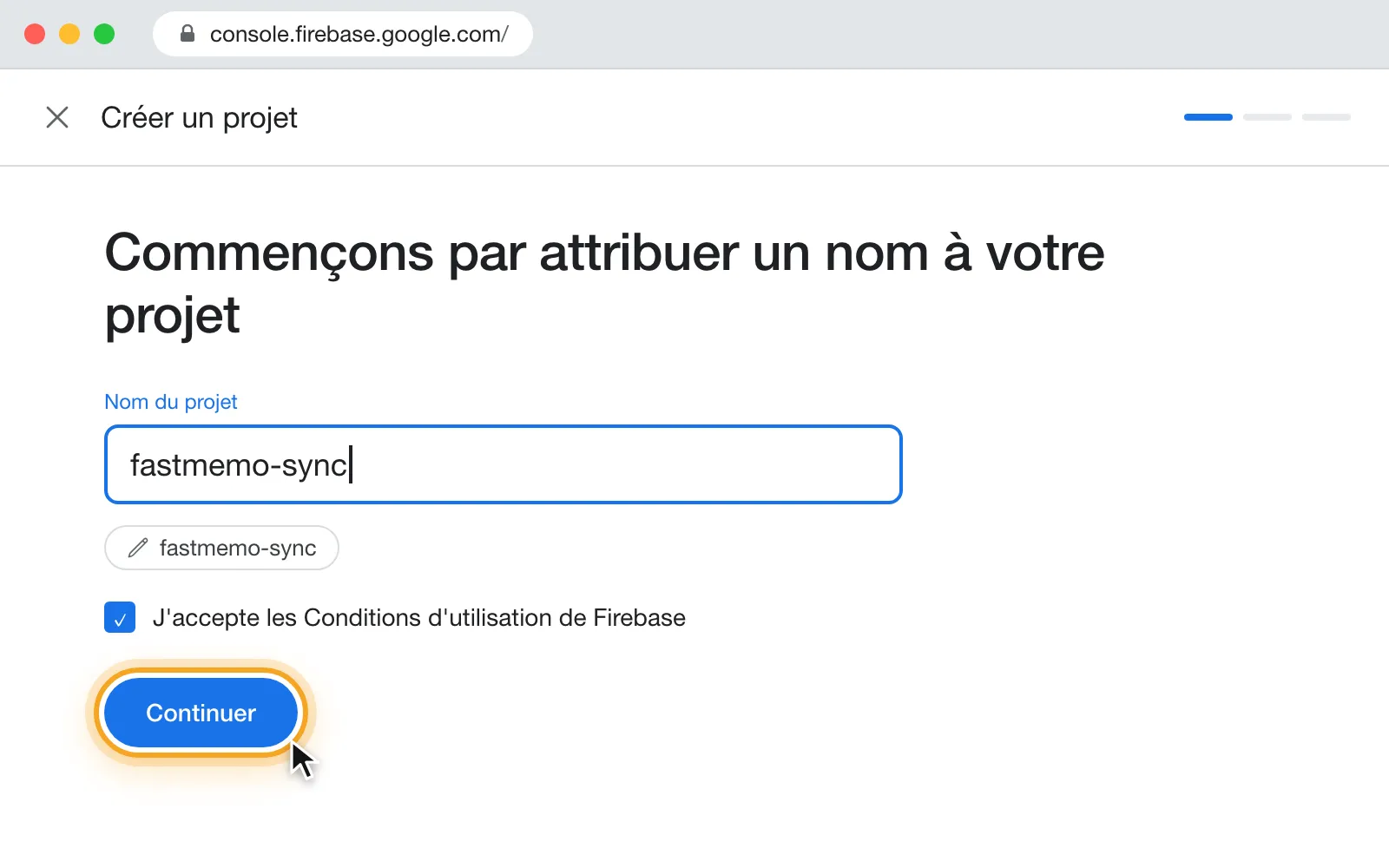
Saisissez un nom pour le projet (celui que vous voulez, par exemple « fastmemo-sync »), cochez « J'accepte les Conditions d'utilisation de Firebase » et cliquez sur « Continuer ».
 (s'ouvre dans un nouvel onglet)
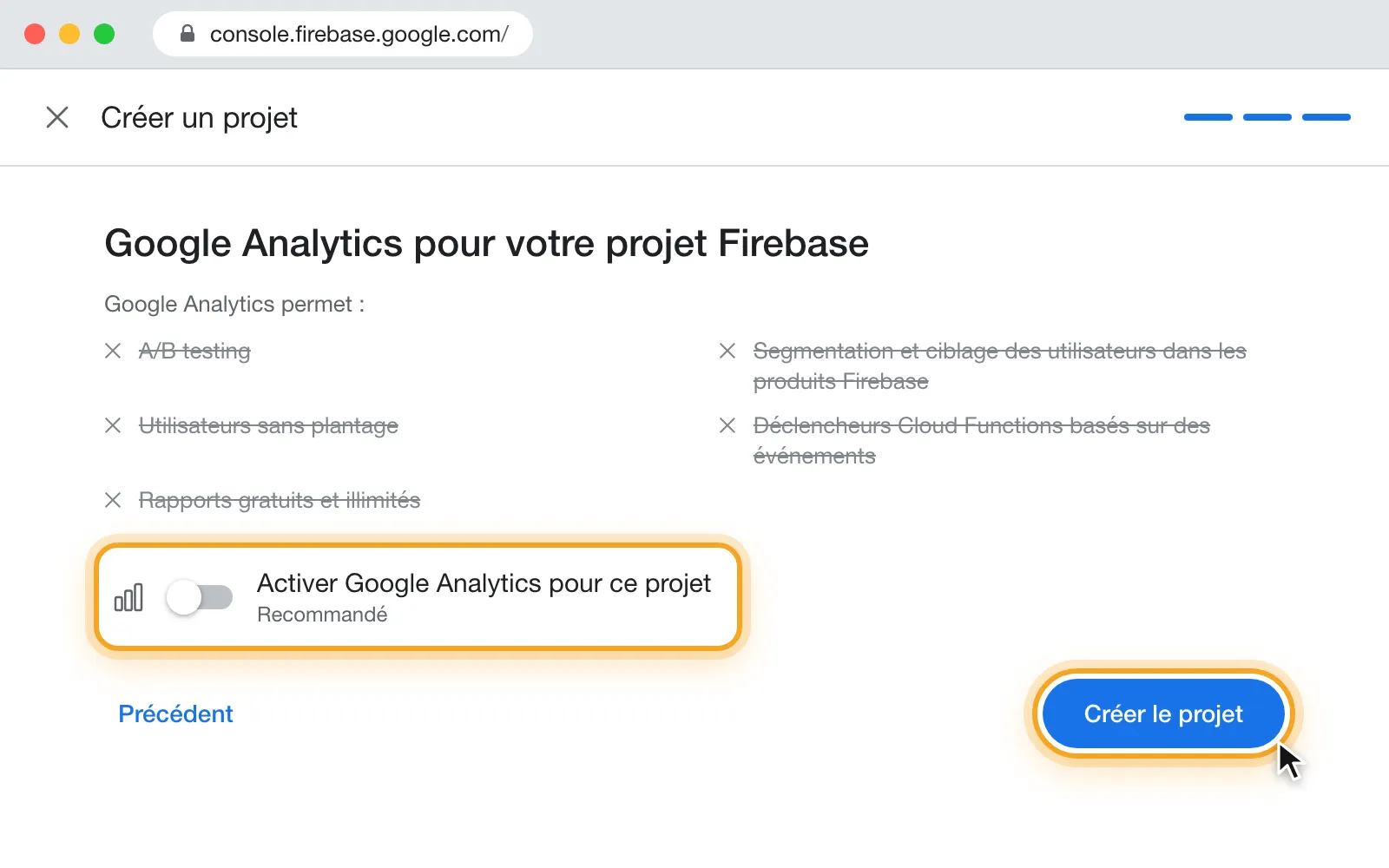
Passez l'étape d'assistance IA (Gemini dans Firebase) avec « Continuer ». Désactivez ensuite « Activer Google Analytics pour ce projet », cliquez sur « Créer le projet » puis, une fois le projet prêt, sur « Continuer ».
 (s'ouvre dans un nouvel onglet)
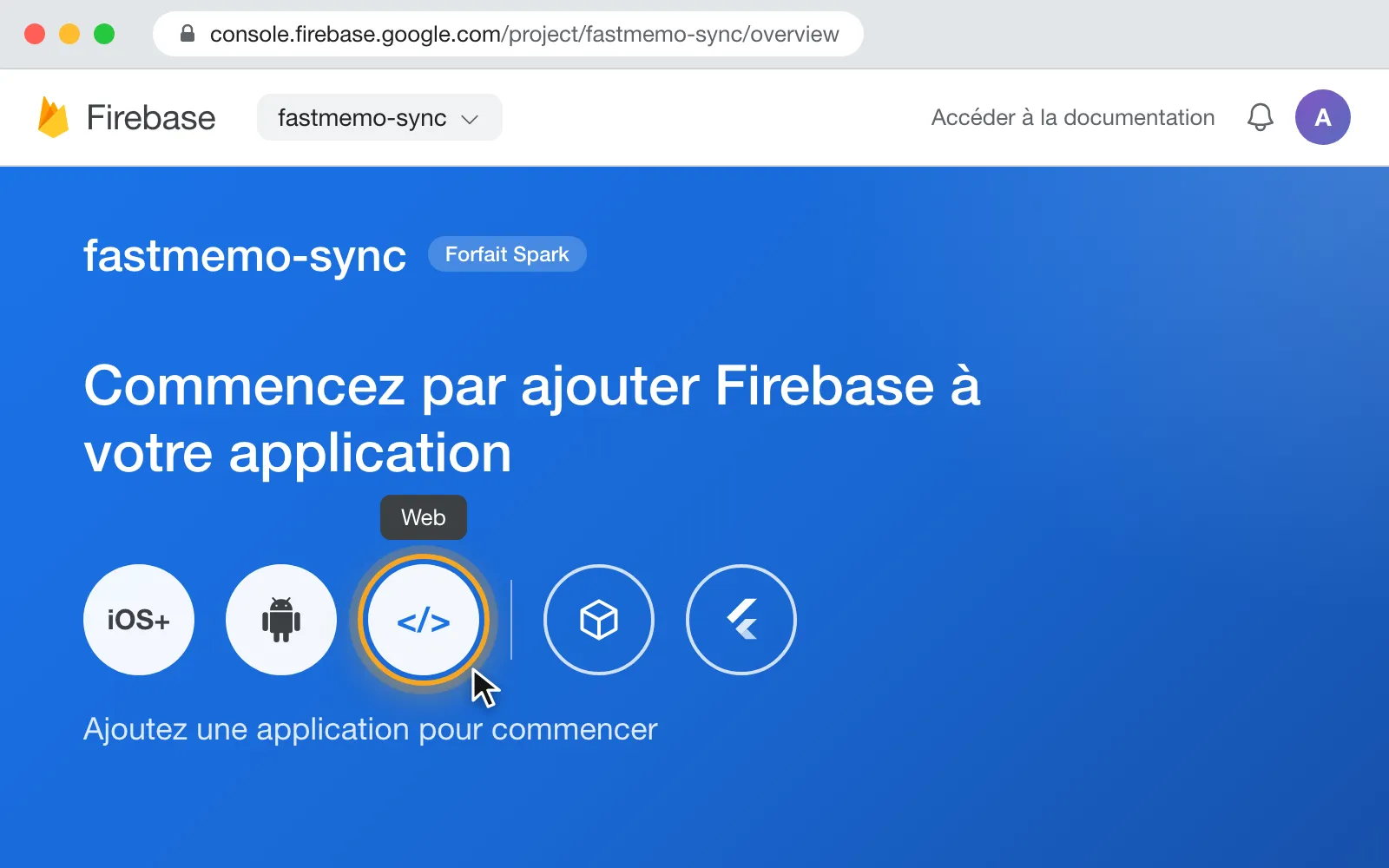
Sur la page du projet, cliquez sur l'icône </> (« Web »).
 (s'ouvre dans un nouvel onglet)
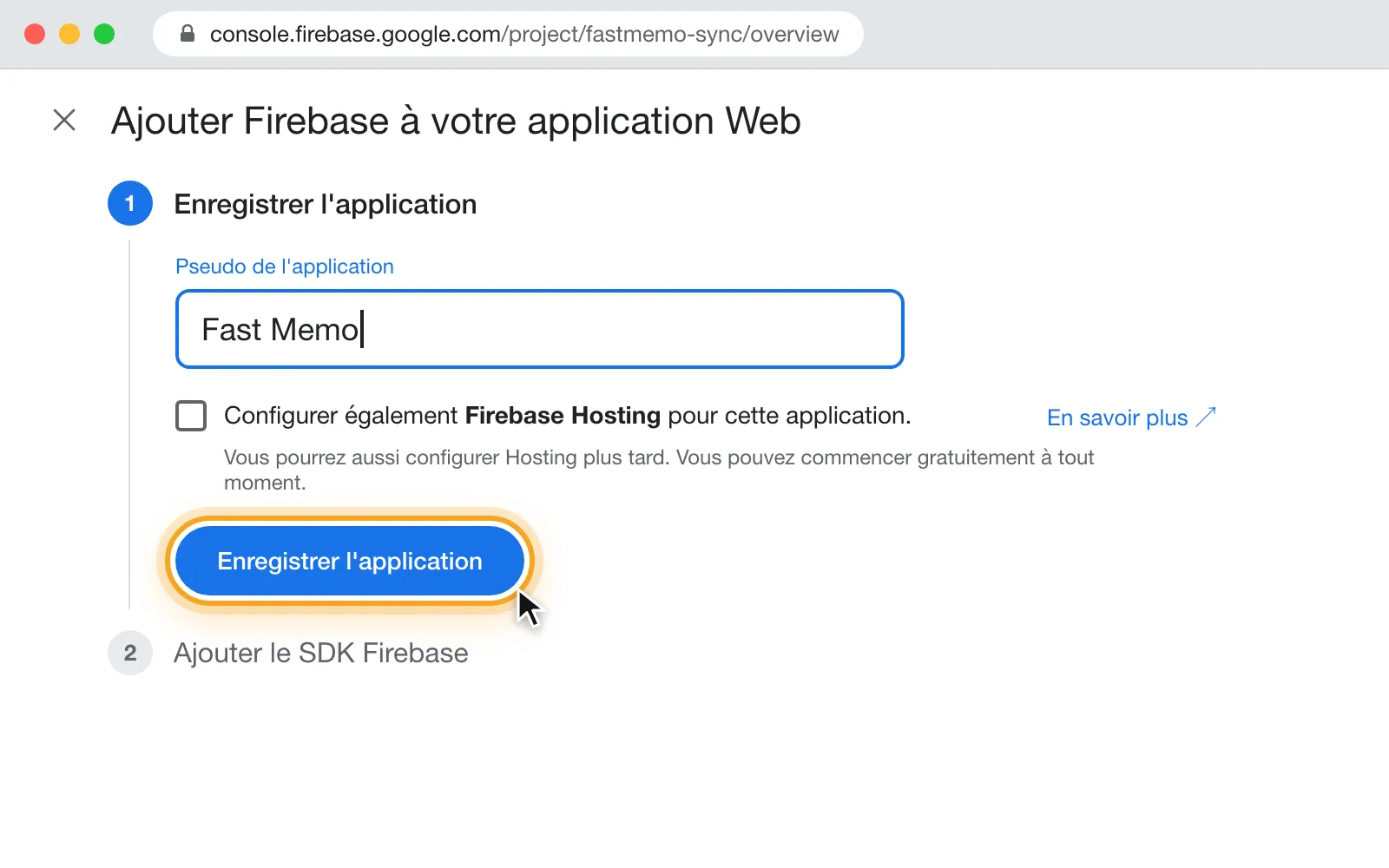
Donnez à l'application le pseudo de votre choix (par exemple « Fast Memo »), laissez Firebase Hosting décoché et cliquez sur « Enregistrer l'application ».
 (s'ouvre dans un nouvel onglet)
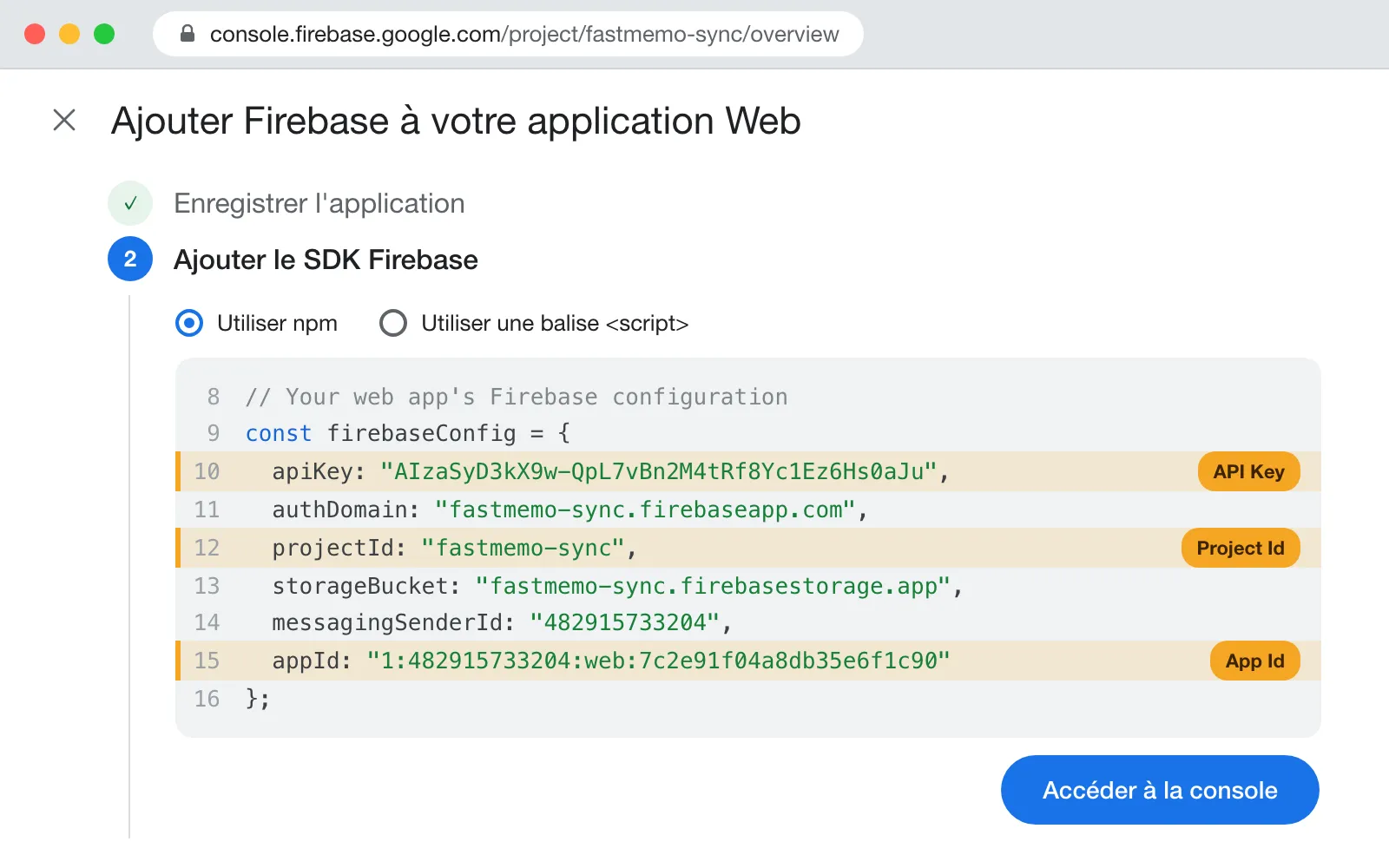
Firebase affiche la configuration de l'application. Fast Memo a besoin de trois valeurs : apiKey, projectId et appId. Conservez-les en lieu sûr (vous les retrouverez toujours dans Paramètres du projet → Général → Vos applications), puis cliquez sur « Accéder à la console ».
 (s'ouvre dans un nouvel onglet)
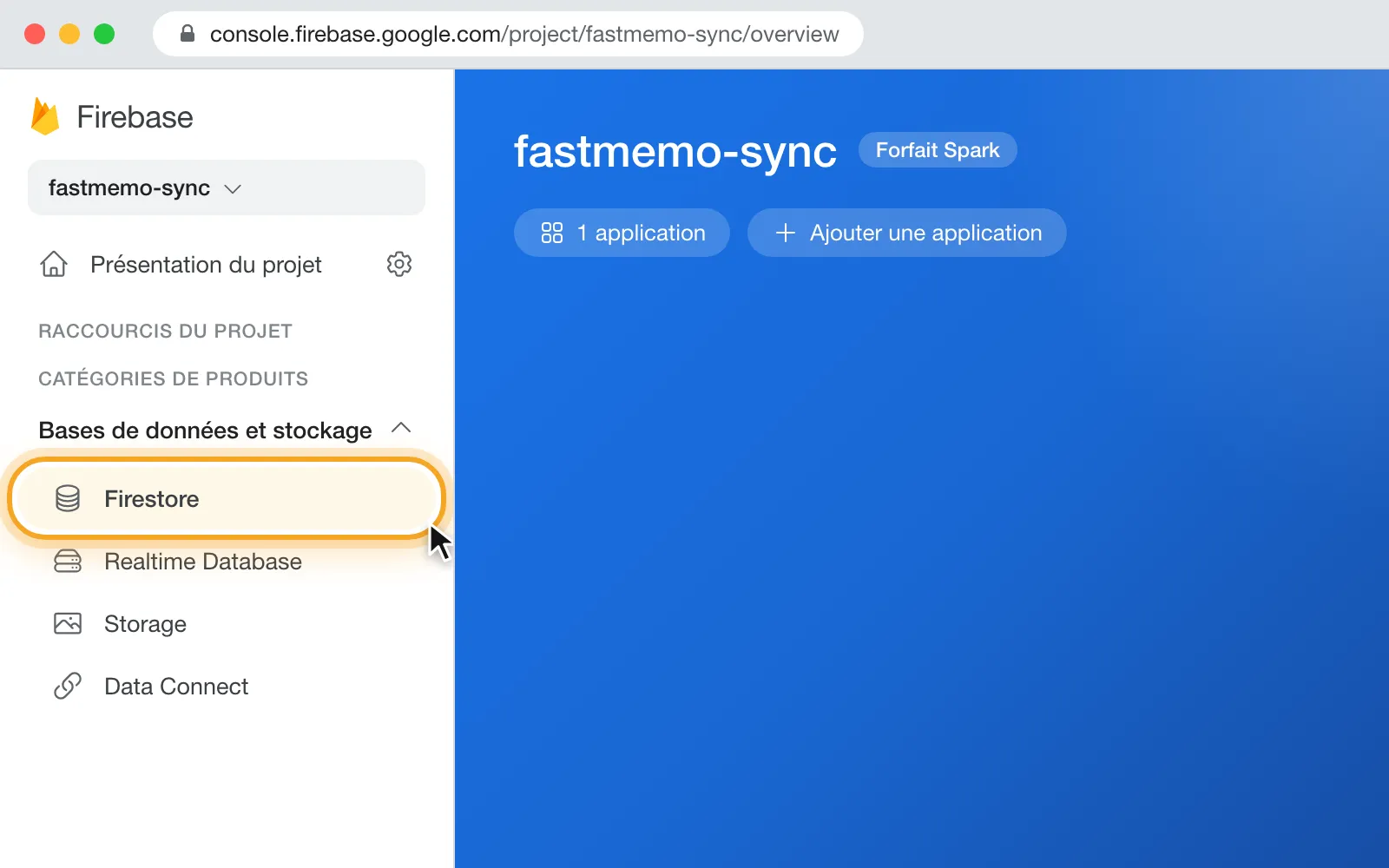
Dans la barre latérale, ouvrez « Bases de données et stockage » → « Firestore ».
 (s'ouvre dans un nouvel onglet)
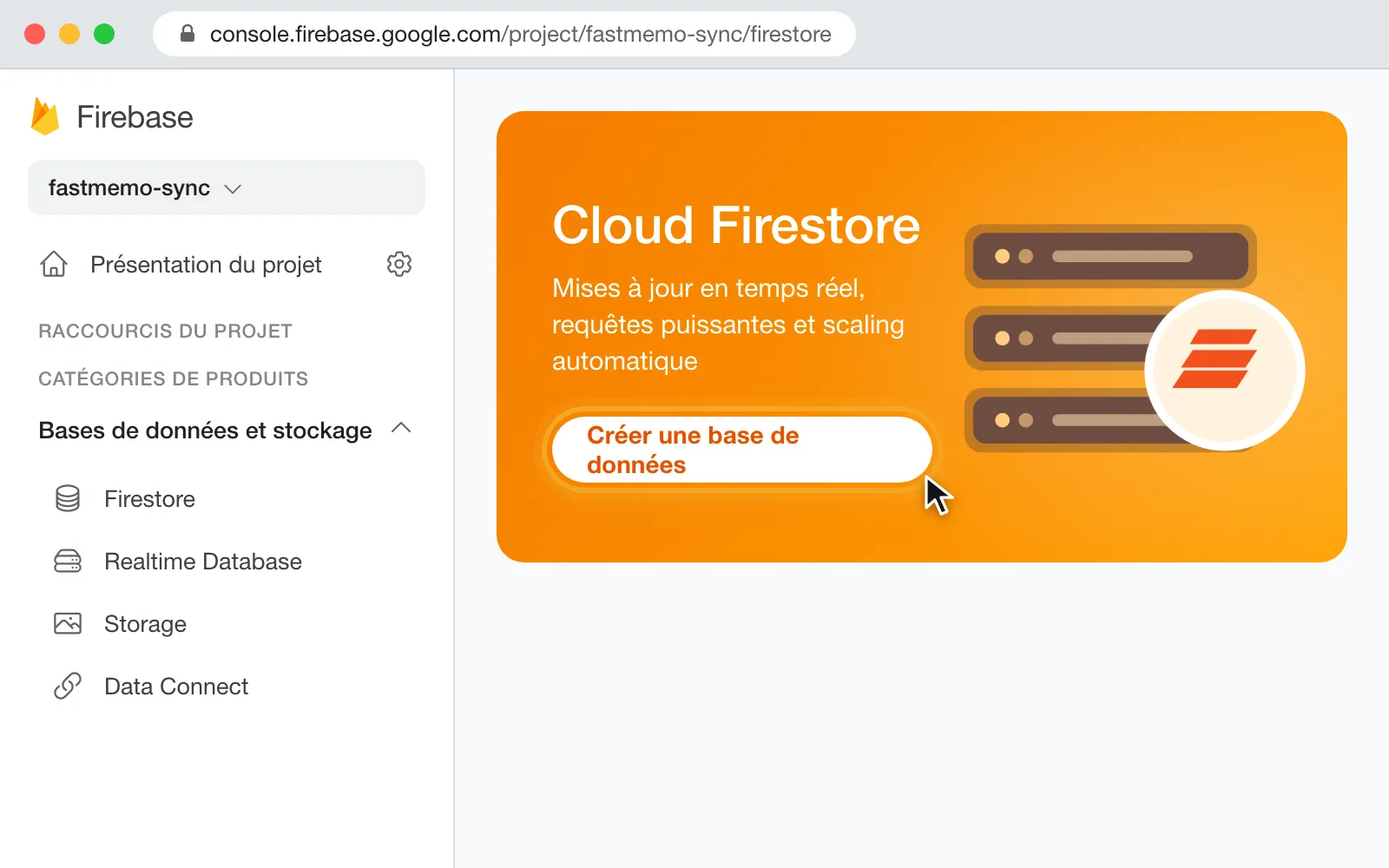
Cliquez sur « Créer une base de données ».
 (s'ouvre dans un nouvel onglet)
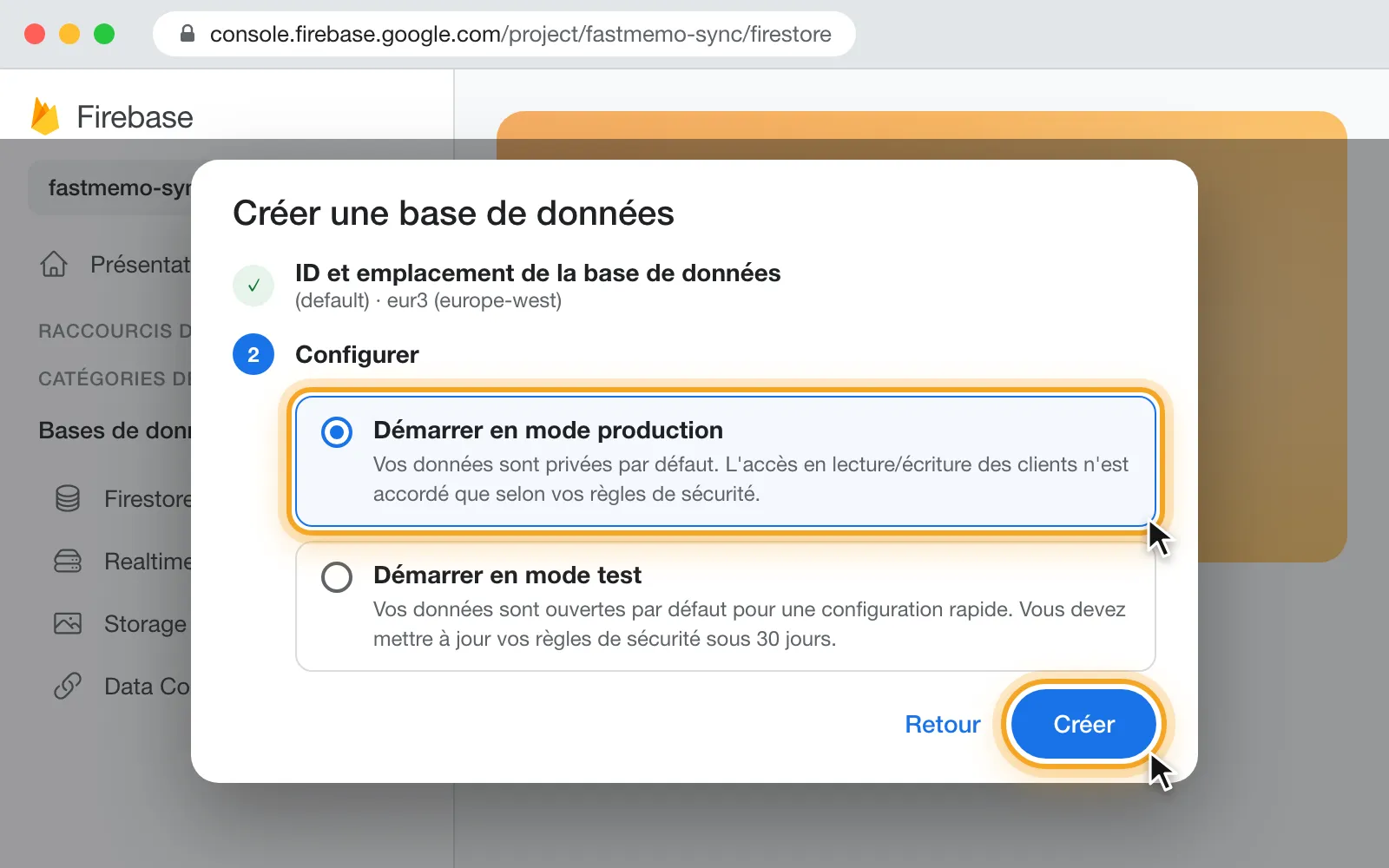
Laissez l'ID de la base de données sur « (default) », choisissez l'emplacement le plus proche de vous (par exemple « eur3 (europe-west) » si vous vivez en Europe) et cliquez sur « Suivant ». Sélectionnez ensuite « Démarrer en mode production » et cliquez sur « Créer ».
 (s'ouvre dans un nouvel onglet)
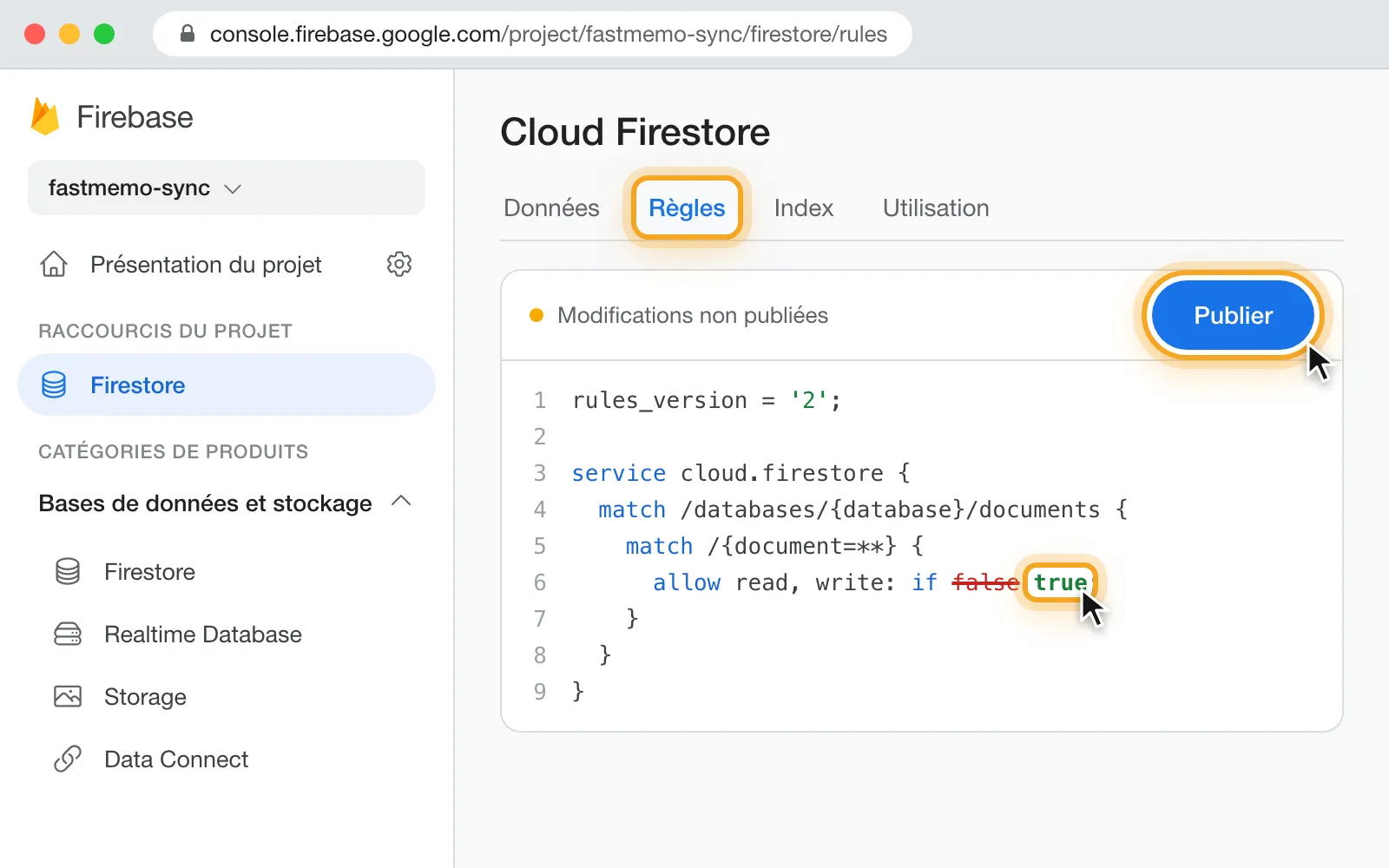
Une fois la base de données prête, ouvrez l'onglet « Règles », remplacez « allow read, write: if false; » par « allow read, write: if true; » et cliquez sur « Publier ». Firestore reste toujours accessible dans la barre latérale, sous « Raccourcis du projet ».
 (s'ouvre dans un nouvel onglet)
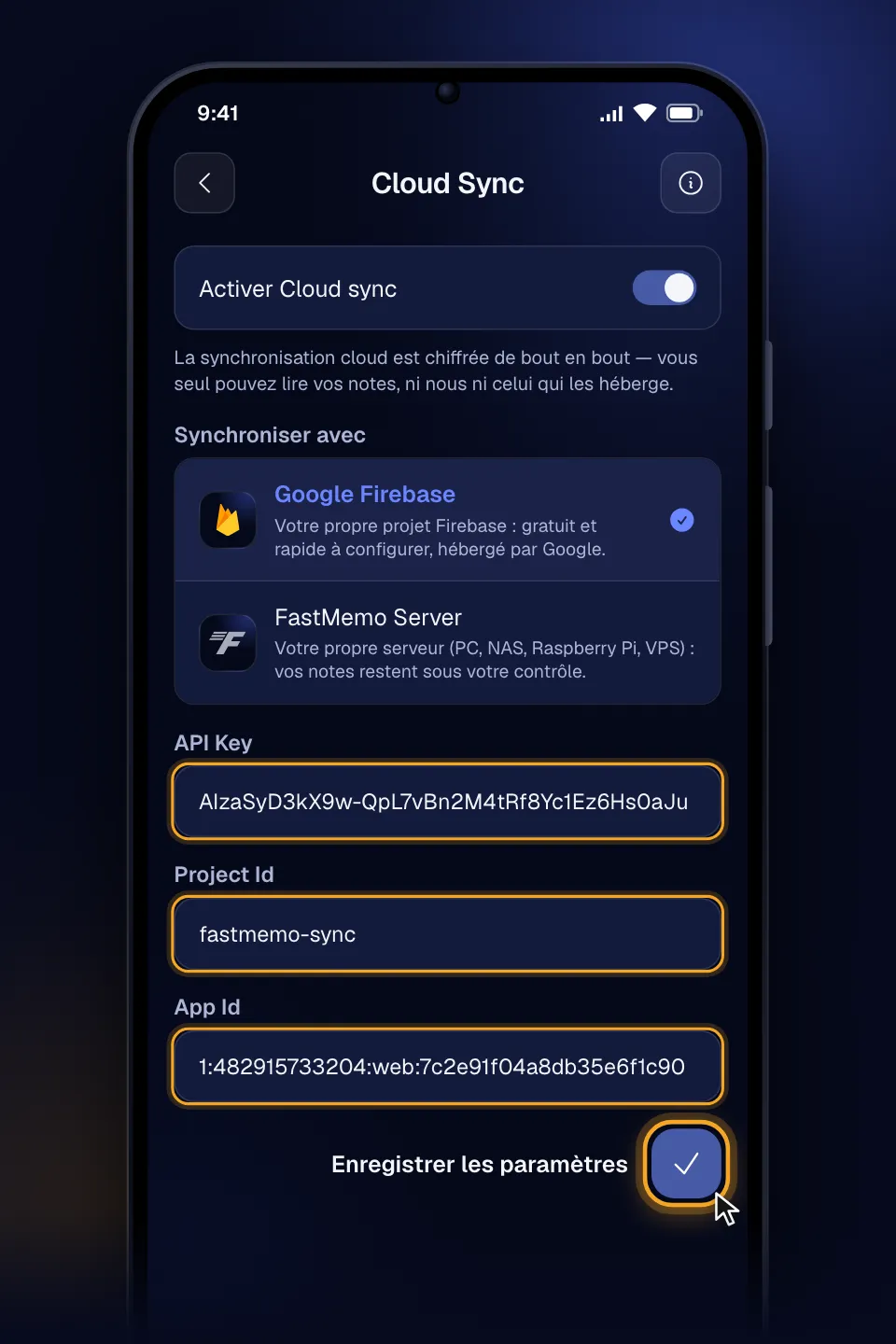
Connectez maintenant Fast Memo : ouvrez l'application, allez dans Paramètres → Cloud Sync et activez « Activer Cloud sync » (votre code secret peut vous être demandé). Choisissez « Google Firebase », collez l'API Key, le Project Id et l'App Id de l'étape 7 et touchez « Enregistrer les paramètres ». Définissez ensuite votre mot de passe de chiffrement (voir la section suivante) : dès lors, vos notes et catégories restent synchronisées en temps réel sur tous les appareils que vous connectez.
 (s'ouvre dans un nouvel onglet)
Note importante : Rappelez-vous que vous êtes responsable des données sur Google Firebase, car la gestion des données est autonome. Toute perte de données n'est pas imputable au créateur de Fast Memo.
Sécurisez votre coffre avec le chiffrement de bout en bout
Une fois la synchronisation cloud connectée, Fast Memo protège vos données avec le chiffrement de bout en bout. Le contenu de vos notes est chiffré sur votre appareil avec un mot de passe que vous seul connaissez, de sorte que Google — et toute autre personne — ne voit que des données illisibles. Voici à quoi vous attendre :
Définissez un mot de passe de chiffrement. Lors de la première connexion, vous choisissez un mot de passe de chiffrement. Il ne quitte jamais votre appareil et c'est la clé qui déverrouille vos notes.
Enregistrez votre clé de récupération. Lors de la configuration, une clé de récupération à usage unique vous est présentée. Notez-la et conservez-la en lieu sûr : c'est le seul moyen de revenir si vous oubliez votre mot de passe.
Déverrouillez chaque appareil une fois. Chaque appareil qui rejoint saisit le même mot de passe pour déverrouiller le coffre. Ensuite, la clé est stockée en toute sécurité sur l'appareil, vous n'avez donc pas à la saisir à chaque lancement.
Mot de passe oublié ? Utilisez votre clé de récupération pour en définir un nouveau sans perdre aucune note. En dernier recours, vous pouvez réinitialiser le chiffrement, ce qui reconstruit le coffre à partir des notes actuellement présentes sur votre appareil.
Sauvegarde rapide : avant une synchronisation importante ou la réinitialisation de votre chiffrement, les écrans de configuration, de déverrouillage et de réinitialisation proposent un bouton facultatif Sauvegarde rapide. Il exporte un fichier de vos notes protégé par une phrase secrète directement depuis votre appareil, un filet de sécurité supplémentaire qui fonctionne indépendamment du cloud. Vos notes restent de toute façon toujours sur votre appareil.
Étapes facultatives
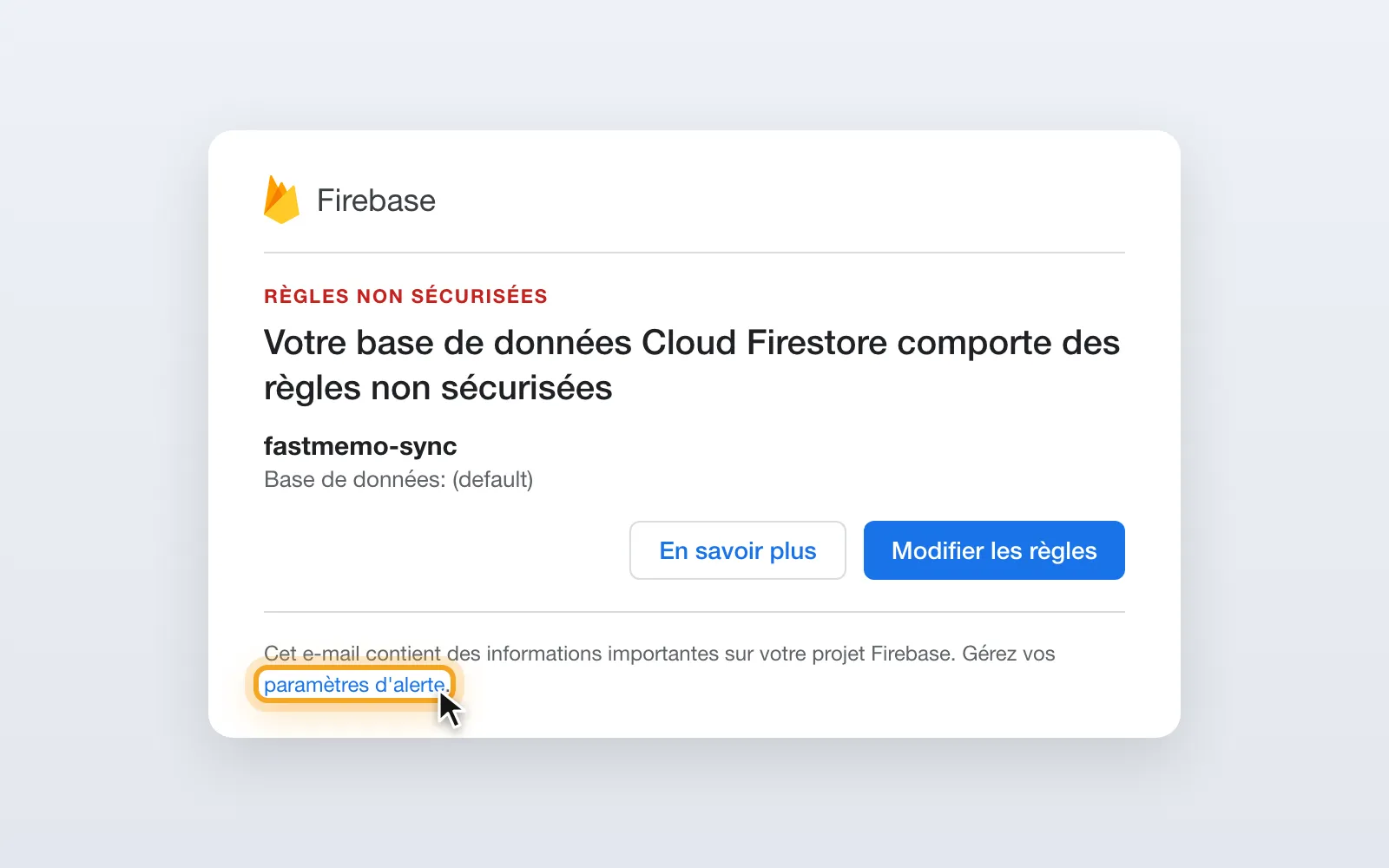
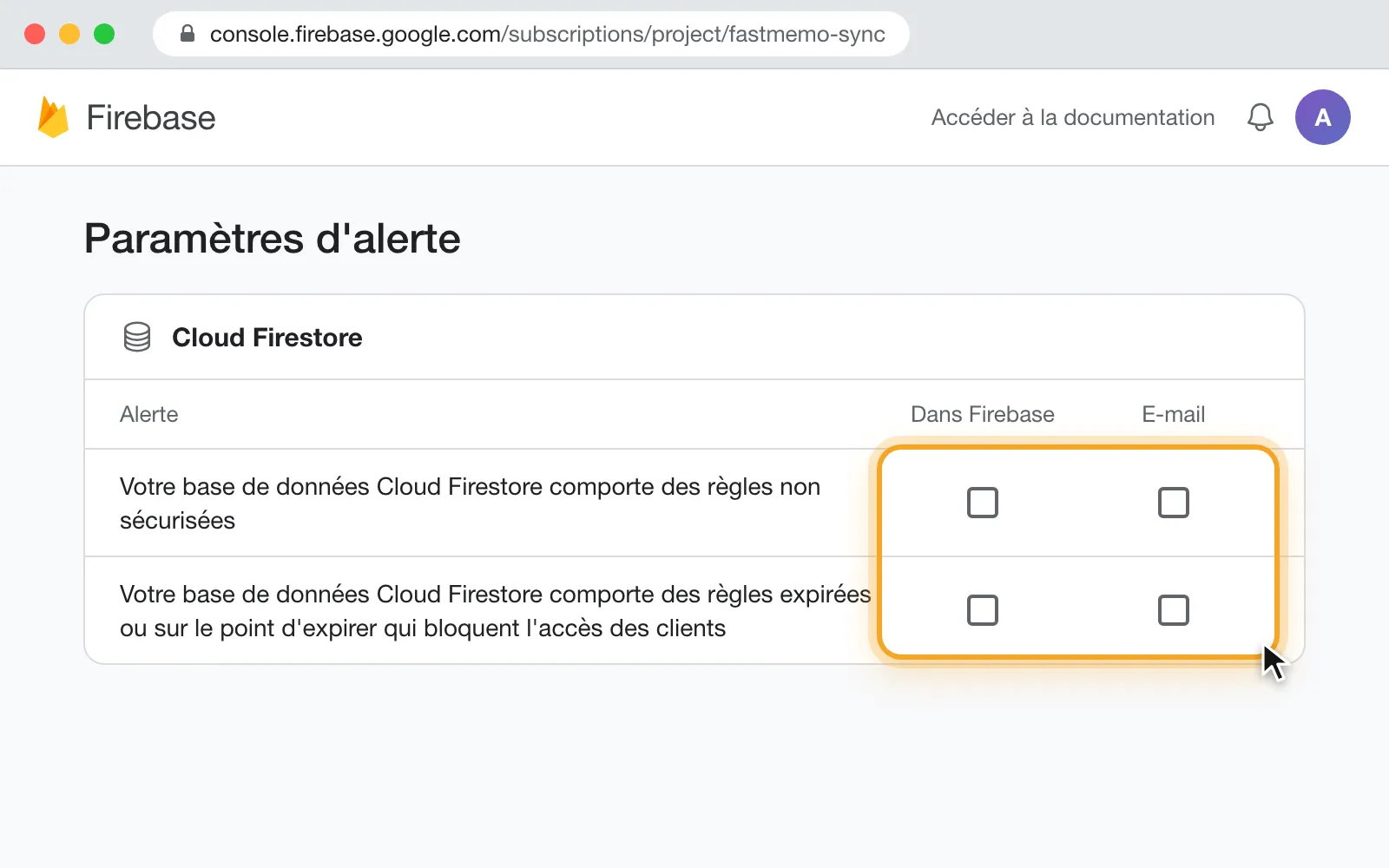
Firebase vous préviendra par e-mail que les règles sont ouvertes, comme configuré à l'étape 11. Pour ne plus recevoir ces e-mails, ouvrez vos paramètres d'alerte (s'ouvre dans un nouvel onglet).
 (s'ouvre dans un nouvel onglet)
Dans la section « Cloud Firestore », décochez les 4 cases (« Dans Firebase » et « E-mail » pour les deux alertes).
 (s'ouvre dans un nouvel onglet)