 Italiano
 English
 Deutsch
 Français
 Español
 简体中文
简体中文 日本語
日本語如何在您的应用程序上设置Google Firebase
在Fast Memo上设置云同步,使您的数据在设备之间同步,以便您永远不会丢失您的记录!
先决条件
Google账户。如果您没有,请按照以下简单步骤创建一个: 创建Google账户 (在新标签页中打开)。
步骤
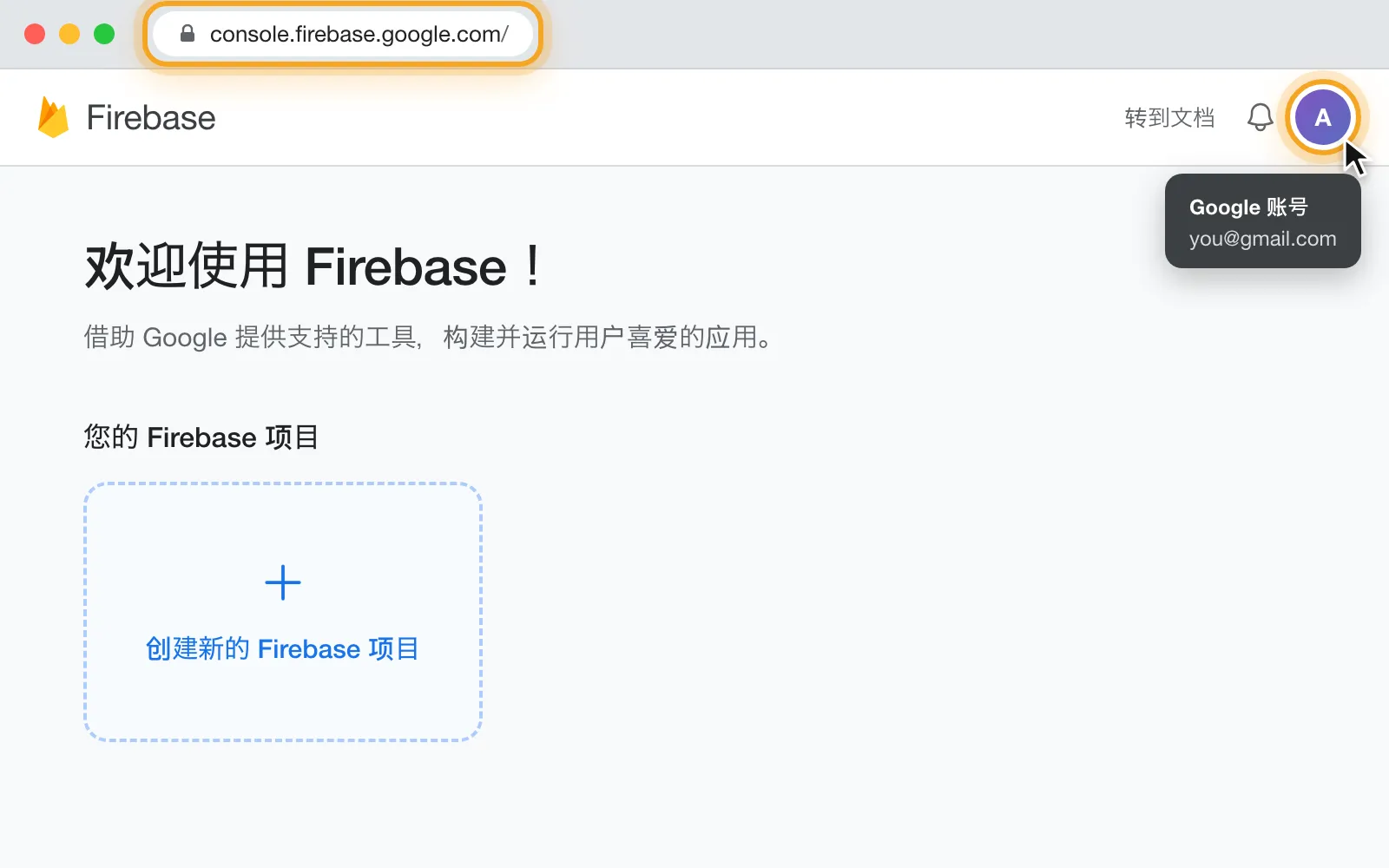
前往 Firebase 控制台 (在新标签页中打开),使用您的 Google 账号登录。
 (在新标签页中打开)
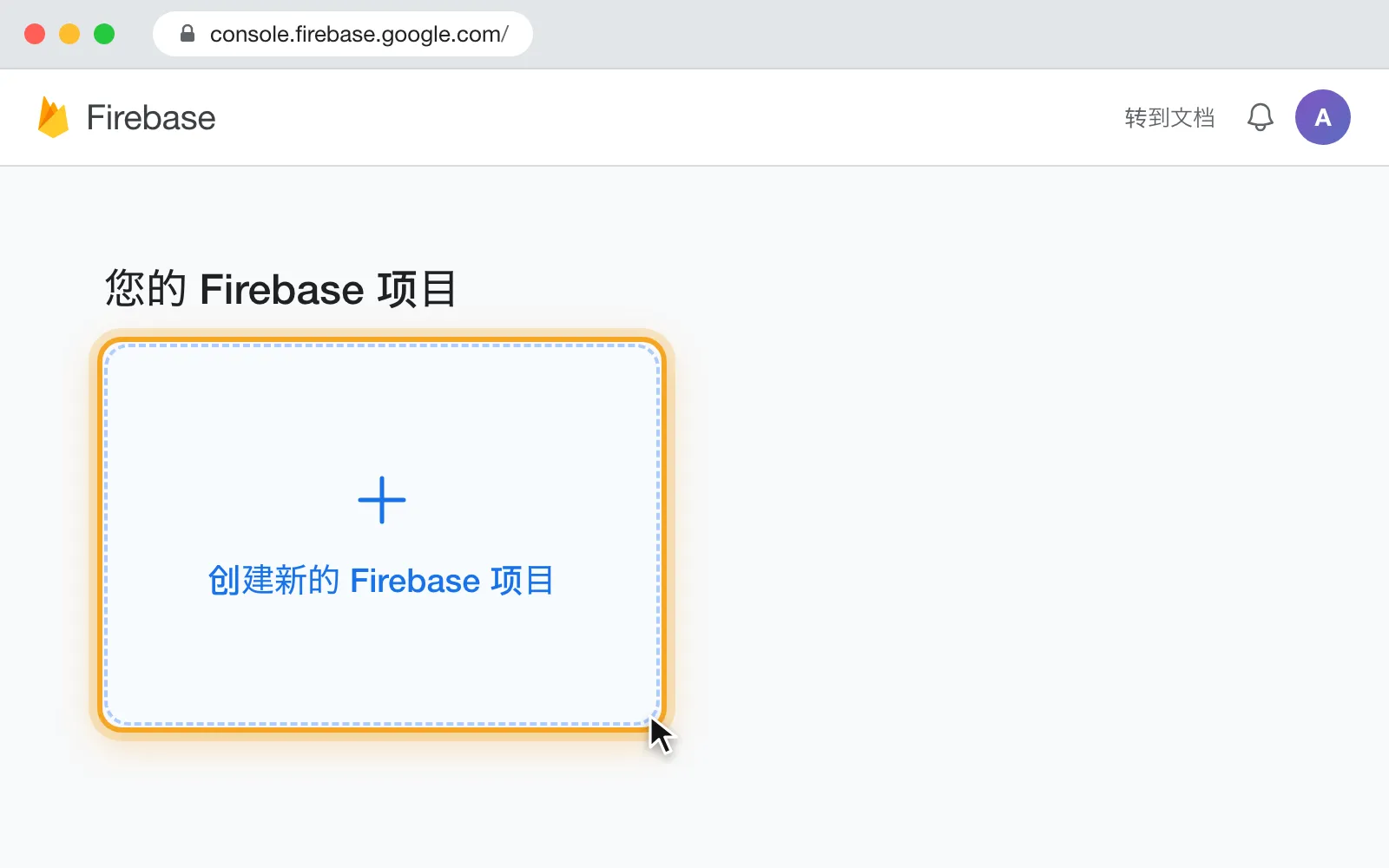
点击“创建新的 Firebase 项目”。
 (在新标签页中打开)
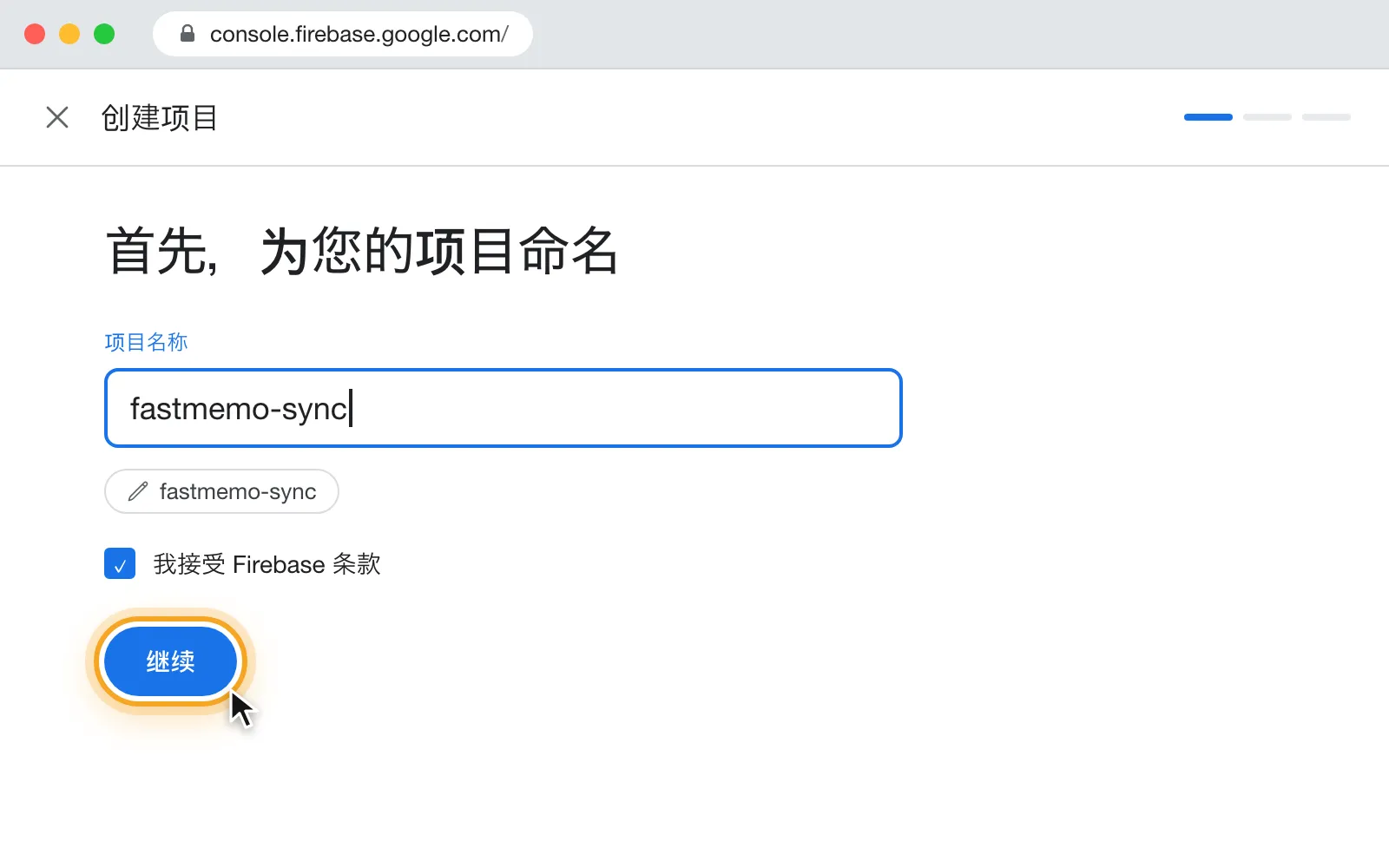
为项目输入一个名称(任意名称均可,例如“fastmemo-sync”),勾选“我接受 Firebase 条款”,然后点击“继续”。
 (在新标签页中打开)
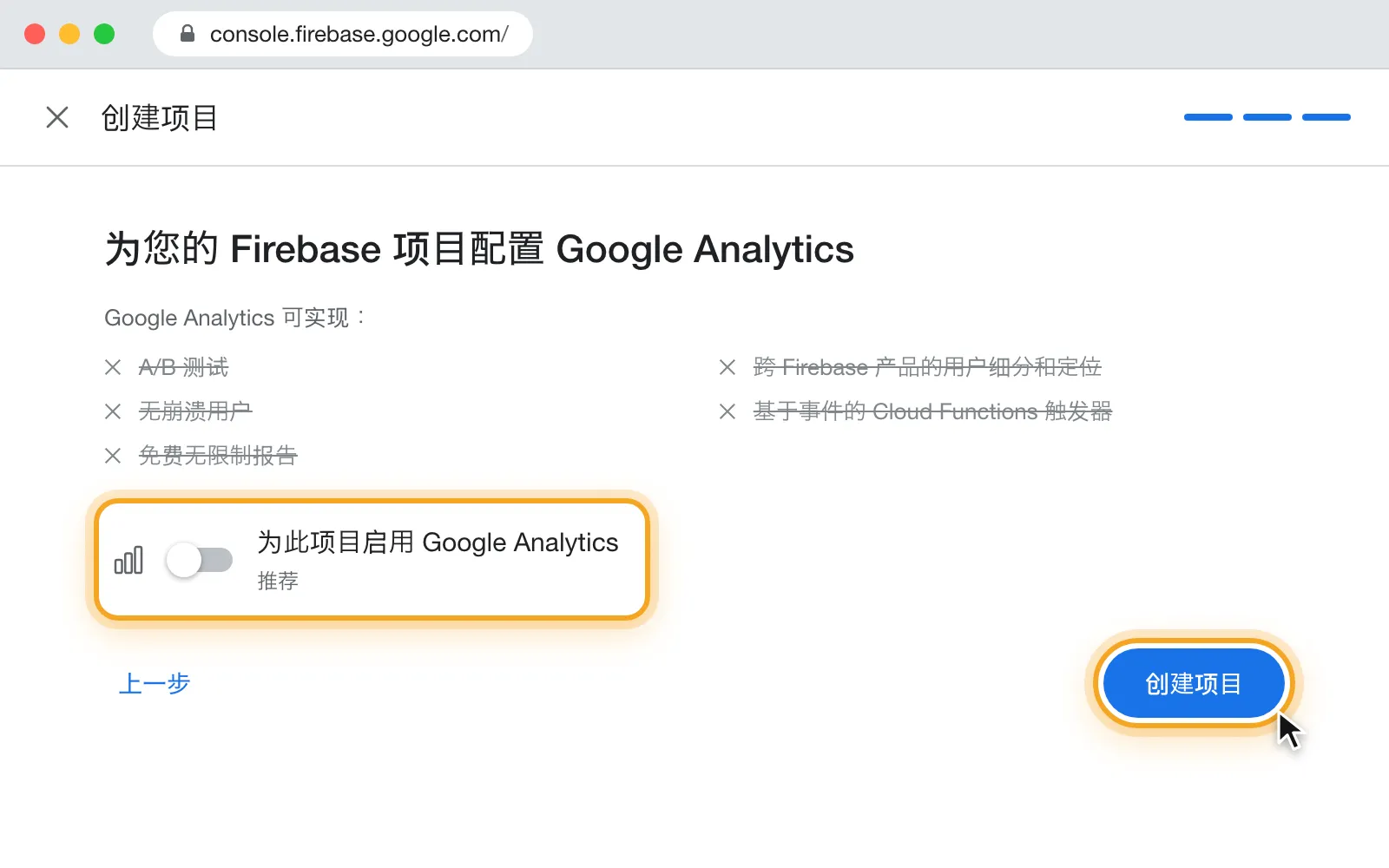
在 AI 辅助(Gemini in Firebase)步骤中点击“继续”跳过。然后关闭“为此项目启用 Google Analytics”,点击“创建项目”,项目准备就绪后再点击“继续”。
 (在新标签页中打开)
在项目页面上,点击 </> 图标(“Web”)。
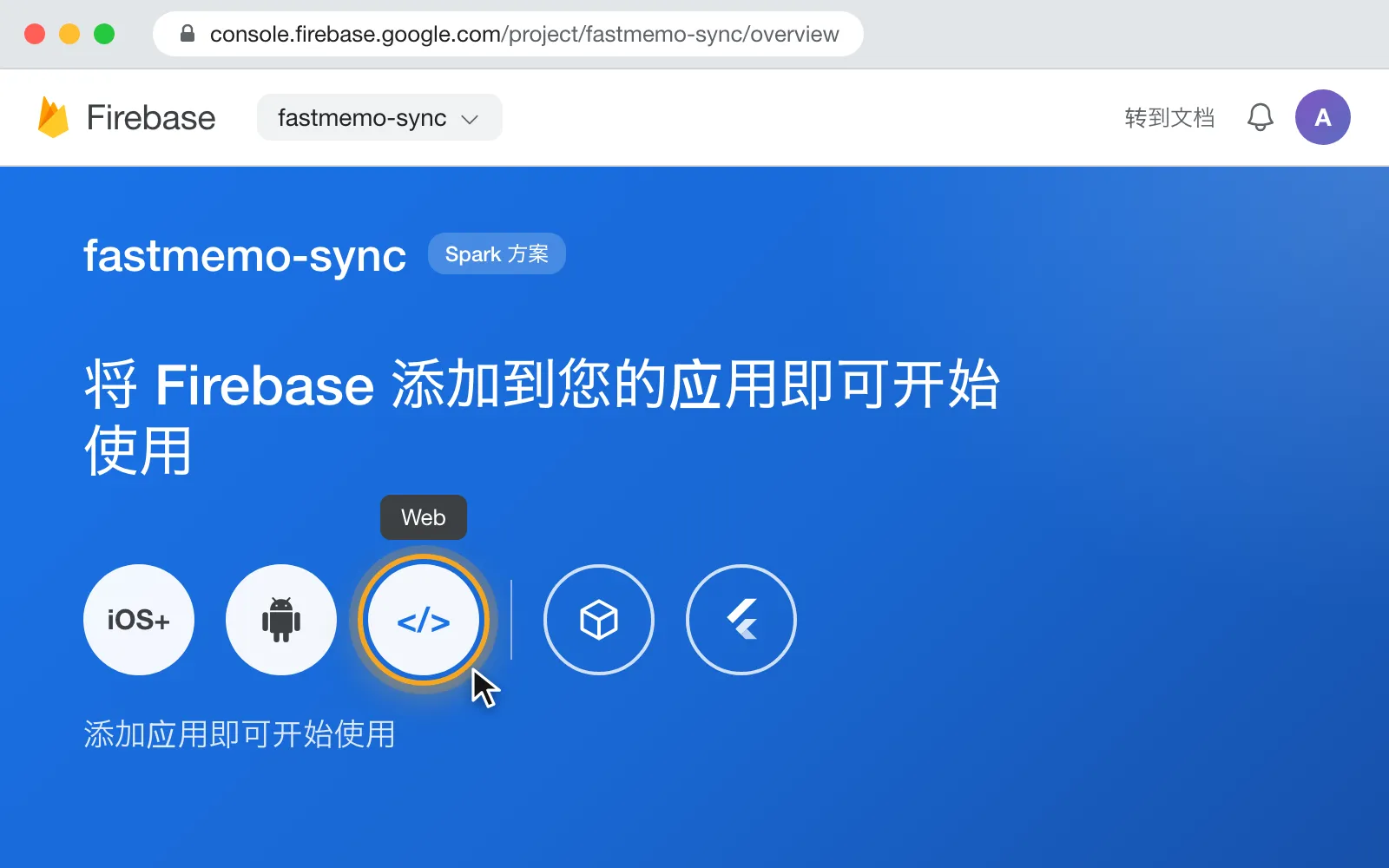 (在新标签页中打开)
为应用设置任意昵称(例如“Fast Memo”),不要勾选 Firebase Hosting,然后点击“注册应用”。
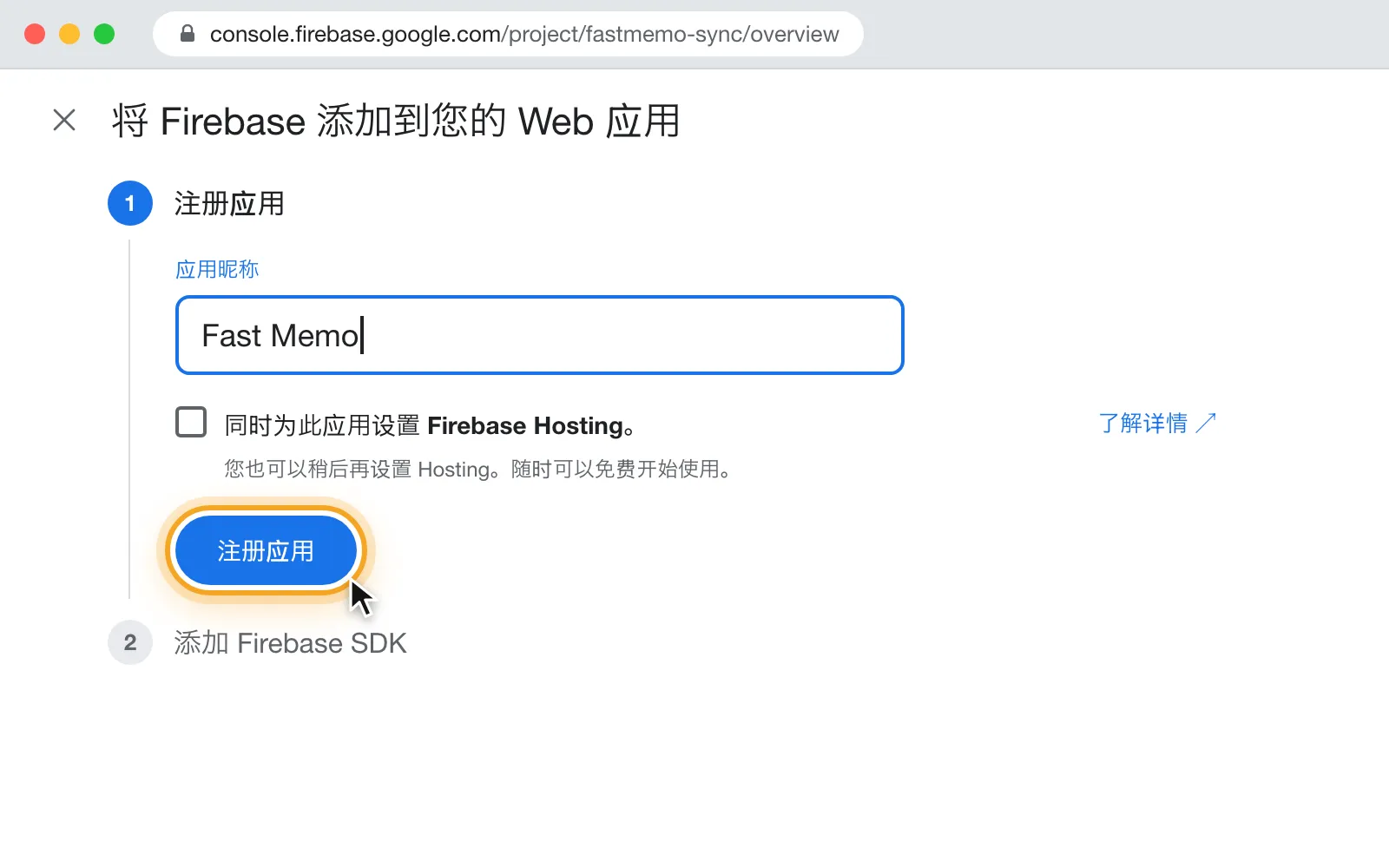 (在新标签页中打开)
Firebase 会显示应用的配置。Fast Memo 需要其中的三个值:apiKey、projectId 和 appId。请妥善保存(之后随时可以在“项目设置 → 常规 → 您的应用”中找到),然后点击“继续前往控制台”。
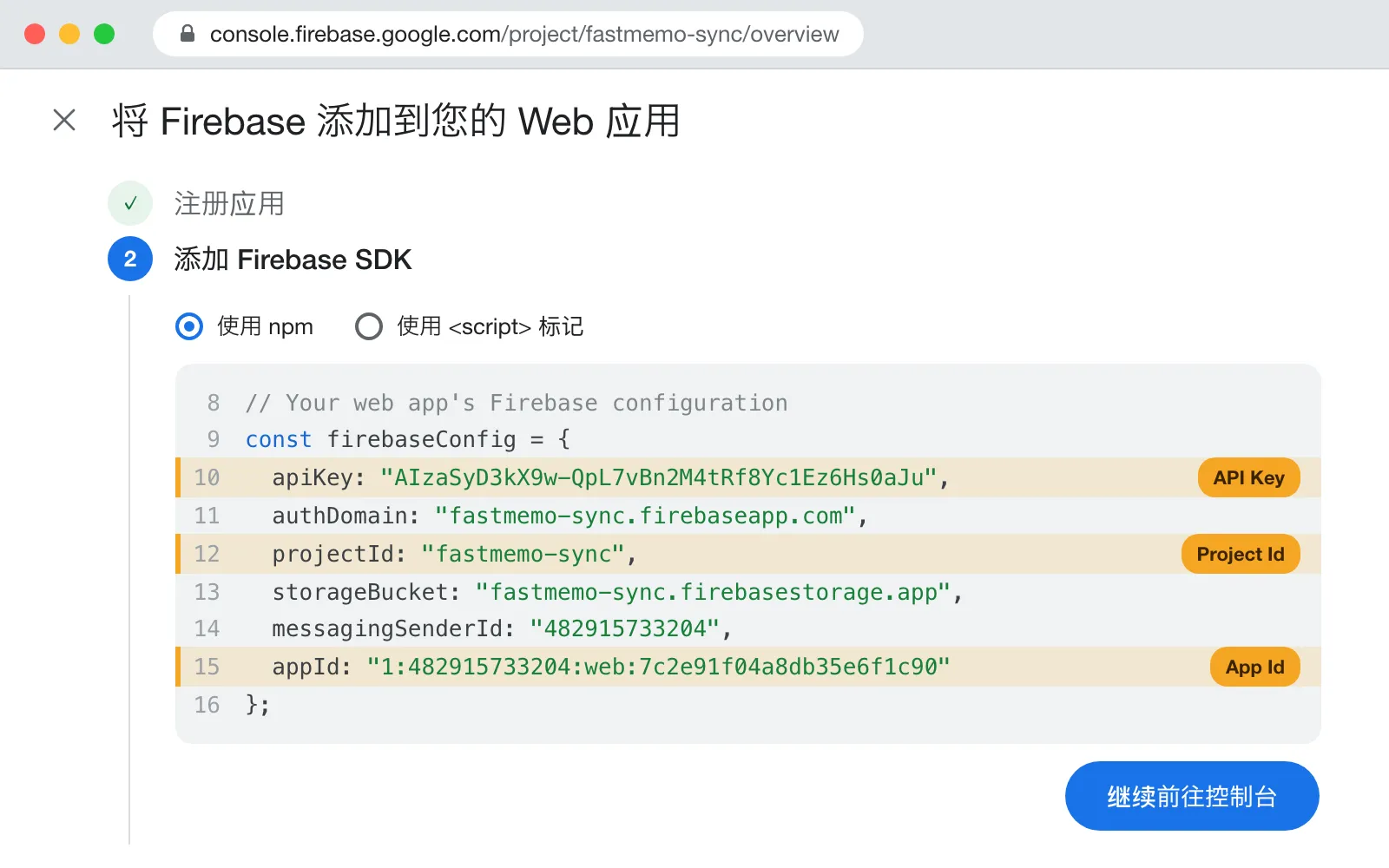 (在新标签页中打开)
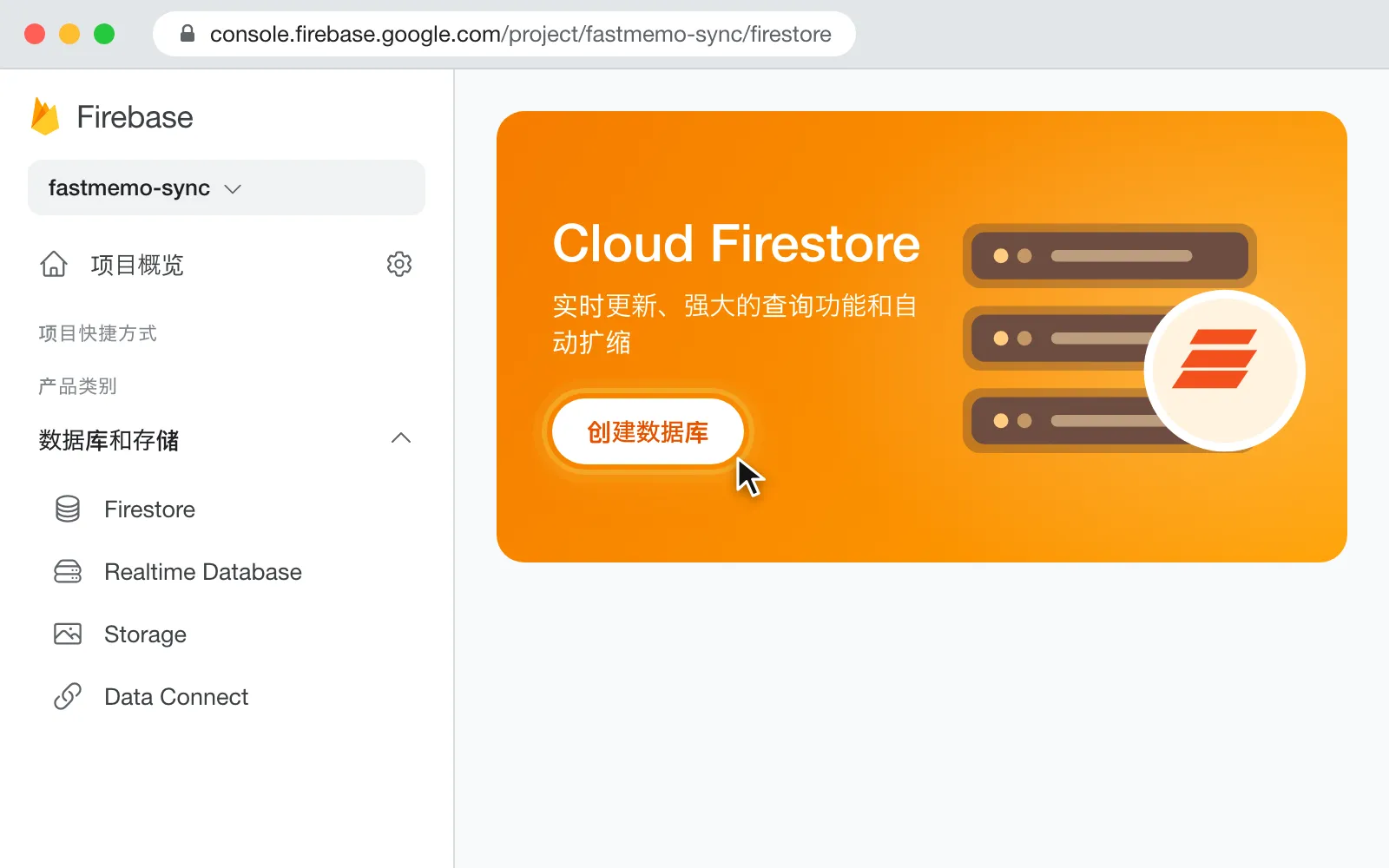
在侧边栏中打开“数据库和存储” → “Firestore”。
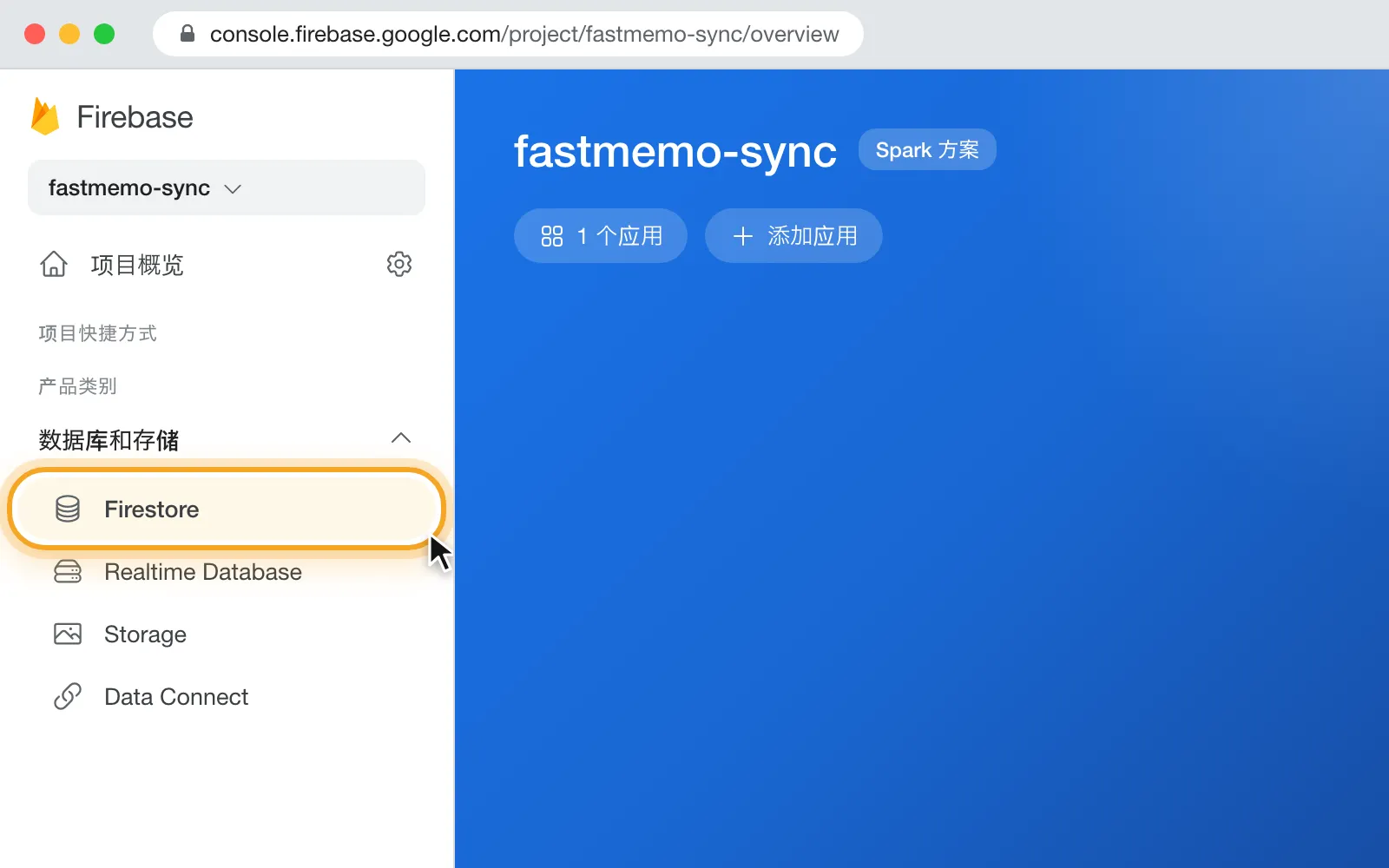 (在新标签页中打开)
点击“创建数据库”。
 (在新标签页中打开)
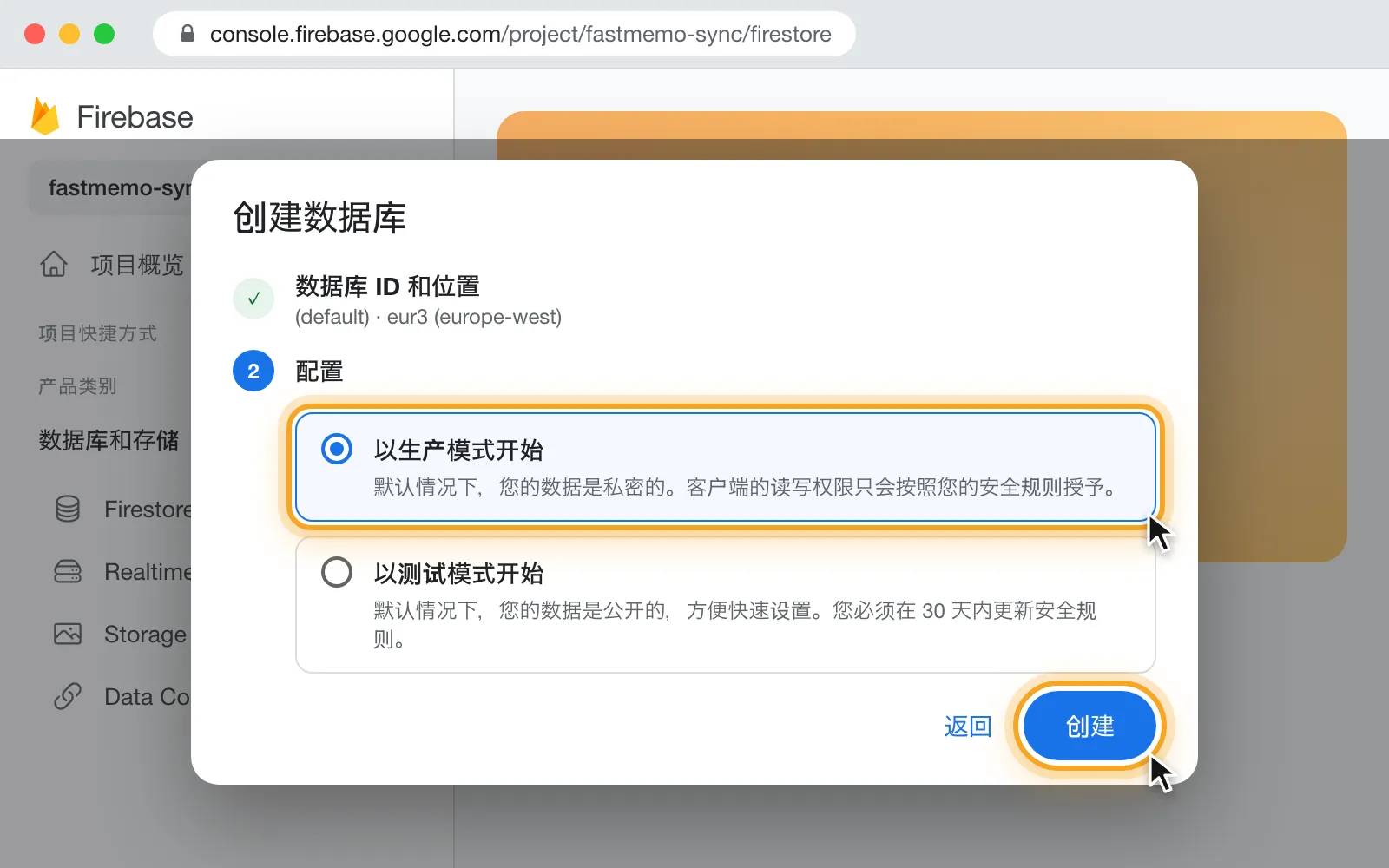
数据库 ID 保留为“(default)”,选择离您最近的位置(例如在欧洲可选“eur3 (europe-west)”),然后点击“下一步”。接着选择“以生产模式开始”,点击“创建”。
 (在新标签页中打开)
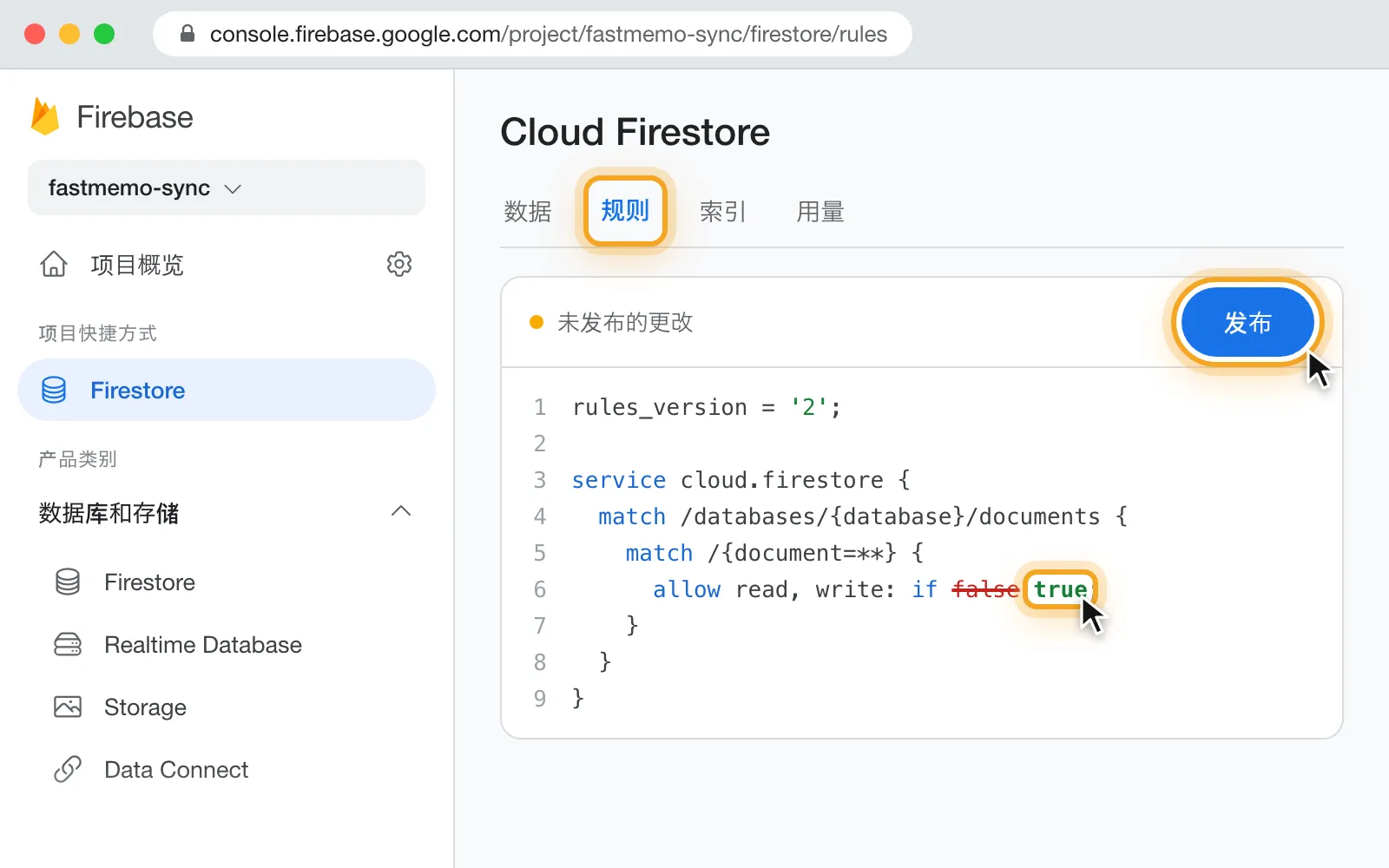
数据库准备就绪后,打开“规则”标签页,将“allow read, write: if false;”改为“allow read, write: if true;”,然后点击“发布”。之后您随时可以在侧边栏的“项目快捷方式”中找到 Firestore。
 (在新标签页中打开)
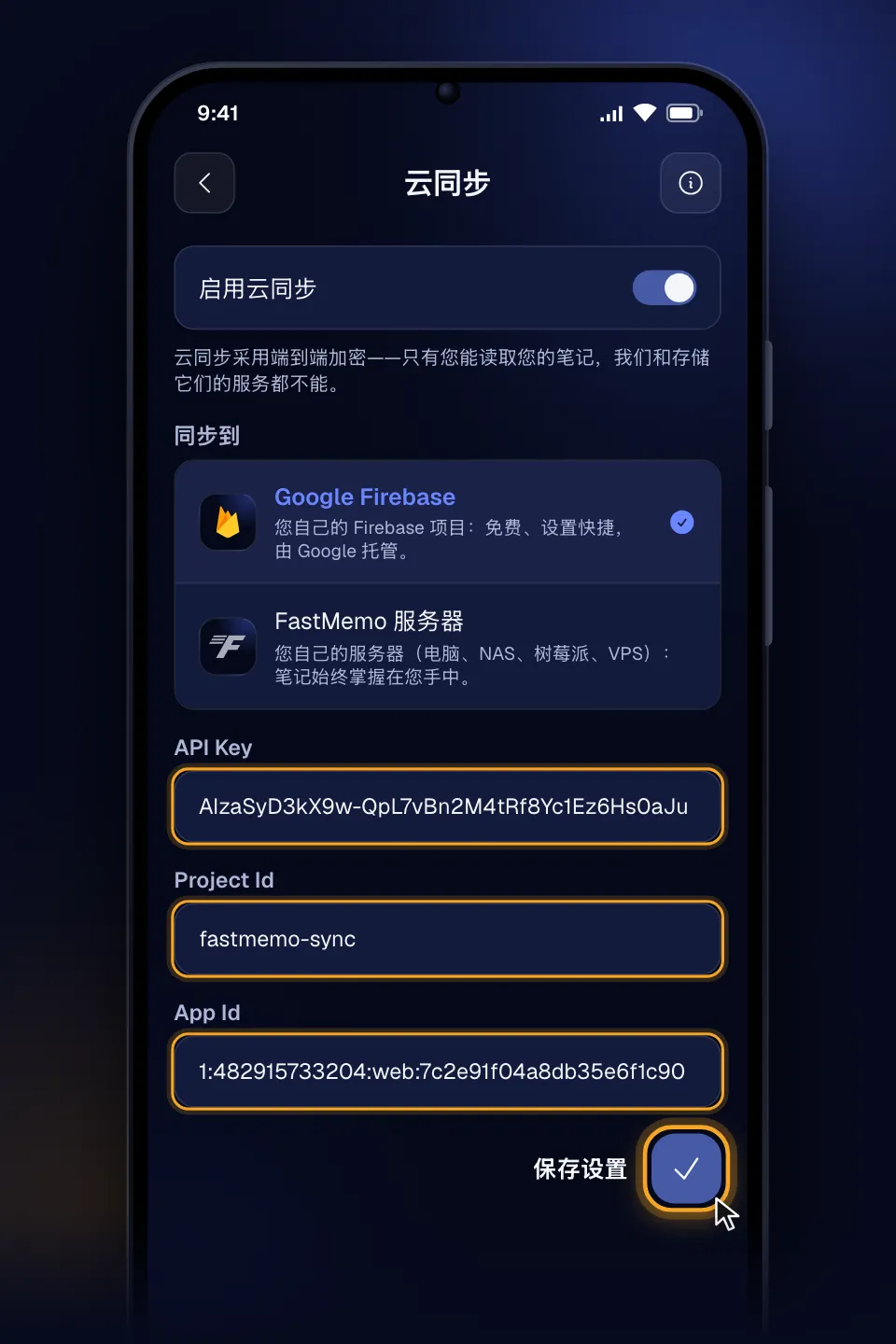
现在连接 Fast Memo:打开应用,进入设置 → 云同步,开启“启用云同步”(可能需要输入应用密码)。选择“Google Firebase”,粘贴第 7 步中的 API Key、Project Id 和 App Id,然后点击“保存设置”。接着设置您的加密密码(见下一节):此后,您的笔记和分类会在所有连接的设备上实时同步。
 (在新标签页中打开)
重要提示:请记住,您对Google Firebase上的数据负有责任,因为数据管理是自主的。任何数据丢失都不能归咎于Fast Memo的创建者。
使用端到端加密保护您的保险库
连接云同步后,Fast Memo 使用端到端加密保护您的数据。您的笔记内容在设备上使用只有您知道的密码加密,因此 Google(以及任何其他人)只能看到无法读取的数据。以下是您将体验到的内容:
设置加密密码。首次连接时,您需要选择一个加密密码。它永远不会离开您的设备,是解锁笔记的密钥。
保存您的恢复密钥。在设置过程中,系统会向您显示一个一次性恢复密钥。请记下并妥善保管——如果您忘记密码,这是重新进入的唯一方式。
每台设备解锁一次。每台加入的设备都需输入相同的密码来解锁保险库。之后密钥会安全地存储在设备上,因此您无需在每次启动时重新输入。
忘记密码了?使用您的恢复密钥设置新密码,不会丢失任何笔记。作为最后手段,您可以重置加密,这将根据您设备上当前的笔记重建保险库。
快速备份:在进行大规模同步或重置加密之前,设置、解锁和重置界面会提供一个可选的快速备份按钮。它直接从您的设备导出受口令保护的笔记文件,这是一个独立于云端运行的额外安全保障。无论如何,您的笔记始终保留在您的设备上。
可选步骤
Firebase 会通过电子邮件提醒您规则处于开放状态(即第 11 步中的设置)。如果不想再收到这些邮件,请打开提醒设置 (在新标签页中打开)。
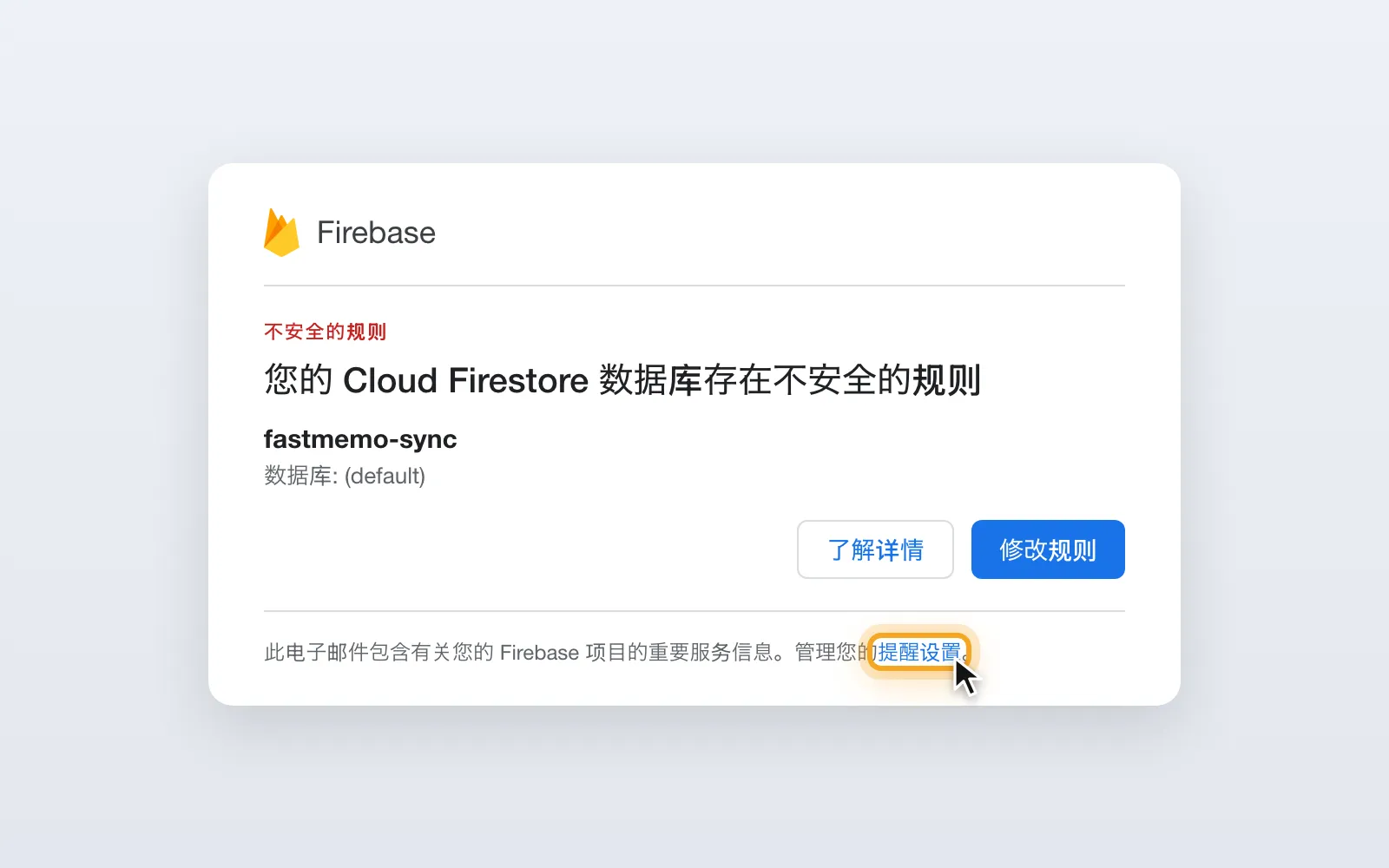 (在新标签页中打开)
在“Cloud Firestore”部分,取消勾选全部 4 个复选框(两条提醒的“在 Firebase 中”和“电子邮件”)。
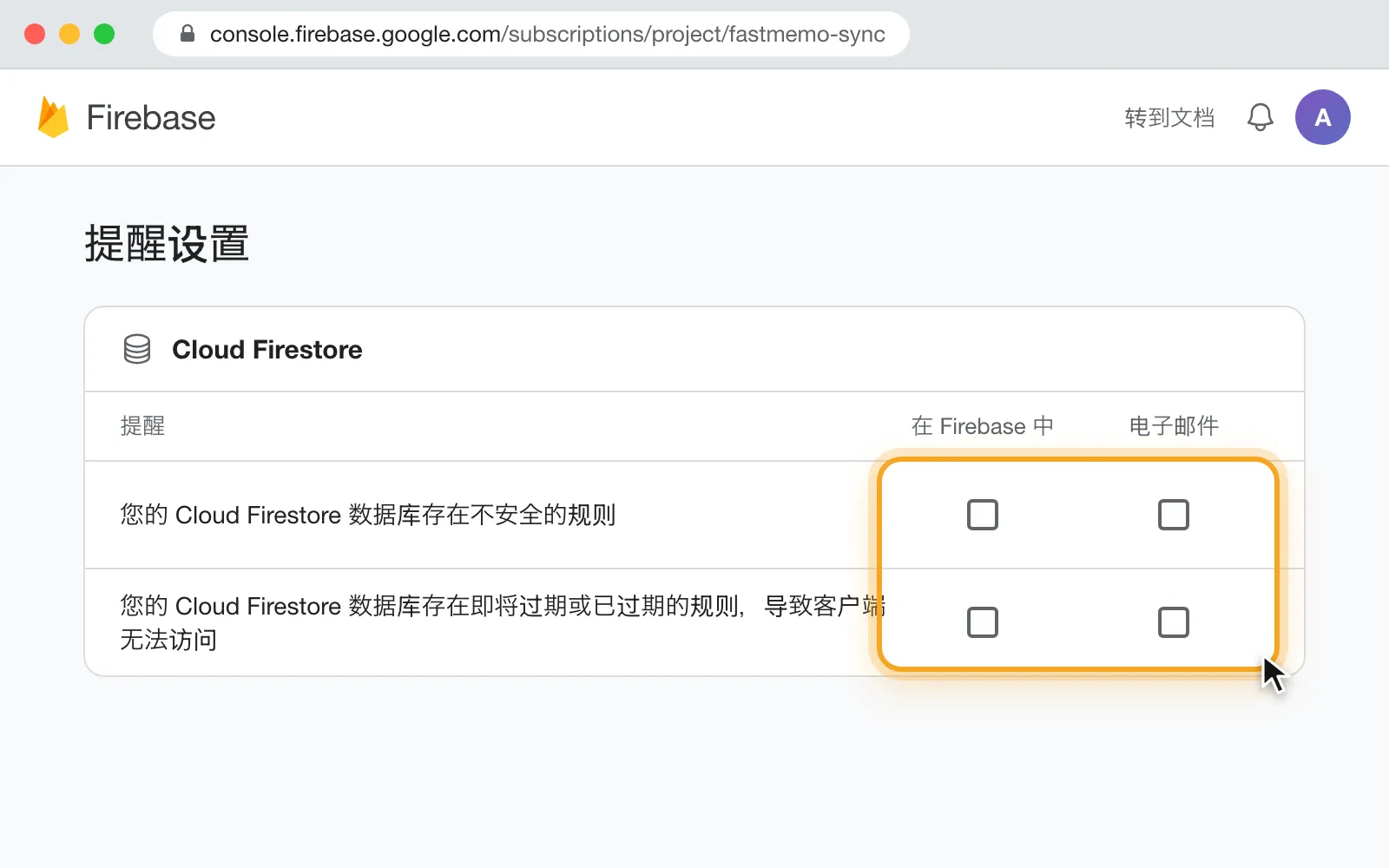 (在新标签页中打开)