 Italiano
 English
 Deutsch
 Français
 Español
 简体中文
 日本語
Scrivi, collega e fatti avvisare
L'editor di Fast Memo 4.1: la barra in basso, il Markdown che puoi scrivere, i link tra note, i promemoria, i widget e le versioni che conserva per te.
La barra in un minuto
In una nota di testo, la barra in basso contiene tutti gli stili, raccolti dietro pochi pulsanti. Sul computer funzionano anche Ctrl/Cmd+B, I e U.
| Pulsante | Cosa contiene |
|---|---|
| Annulla · Ripeti | Torna indietro e avanti tra le tue modifiche. |
| Aa | “Normale”, “Titolo 1”, “Titolo 2”, “Citazione”. “Normale” toglie gli stili dalle righe che tocca. |
| B · I · U | Grassetto, corsivo, sottolineato. |
| Elenchi | “Elenco puntato”, “Elenco numerato”, “Caselle di spunta”. |
| + | “Immagine”, “Foto” (Android), “Link”, “Link a una nota”, “Linea”. |
| ··· | “Blocco di codice”, “Codice in linea”, “Evidenziato”, “Barrato”, allineamento, pedice e apice. |
Scrivere in Markdown
Se scrivi già in Markdown, continua pure. All'inizio di una riga normale, questi segni diventano uno stile appena scrivi lo spazio:
| Scrivi | Ottieni |
|---|---|
# | Titolo 1 |
## | Titolo 2 |
- | Un elenco puntato |
1. | Un elenco numerato |
[] | Una casella di spunta |
> | Una citazione |
--- | Una linea che attraversa la nota (scrivila, poi premi Invio) |
Dentro una riga, lo stile si applica quando scrivi il segno di chiusura: **grassetto**, *corsivo*, __sottolineato__, ~~barrato~~, ==evidenziato== e `codice`. Annulla rimette i segni.
Anche il Markdown incollato mantiene la sua forma: titoli, elenchi, caselle di spunta (spuntate o no), citazioni, linee, blocchi di codice e link. Fast Memo ha due livelli di titolo, quindi ### e i livelli più piccoli diventano Titolo 2. Il primo Annulla dopo aver incollato ti restituisce il testo esattamente come l'hai copiato.
Un indirizzo che scrivi diventa un link quando aggiungi uno spazio o premi Invio, se inizia con http:// o https://. Tocca un link per aprirlo, modificarlo o rimuoverlo.
Per i blocchi di codice non c'è un segno da scrivere: usa ··· → “Blocco di codice”, oppure incolla un blocco racchiuso tra ```.
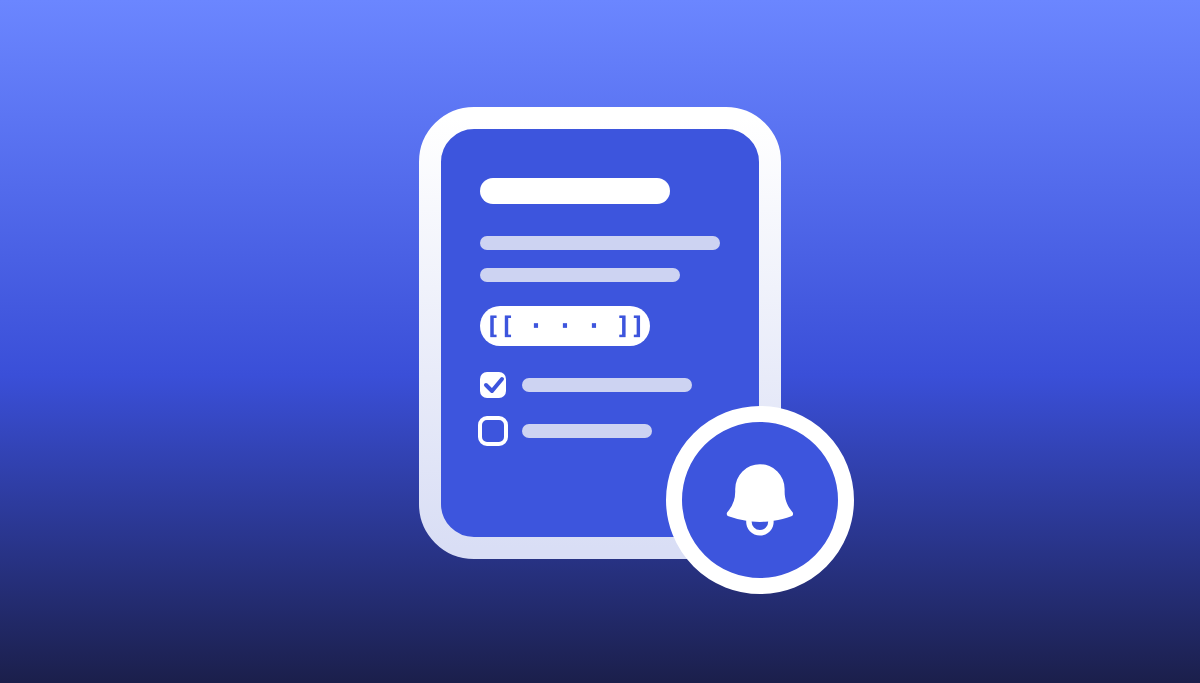
Link tra note
Una nota può rimandare a un'altra, così un progetto, un viaggio o un ricettario tengono insieme i loro pezzi.
In una nota di testo, scrivi
[[, oppure tocca + → “Link a una nota”.Scrivi qualche lettera del titolo della nota: Fast Memo mostra fino a 5 note con un titolo che corrisponde, senza badare a maiuscole e accenti. Scegline una con un tocco, oppure con le frecce e Invio.
Il link compare come un'etichetta con il titolo della nota. Un tocco (un clic sul computer) apre quella nota.
- Un link a una nota protetta chiede il tuo codice segreto (o l'impronta) prima di aprirla, come la nota stessa; una nota nascosta chiede il codice segreto finché le note nascoste non sono visibili.
- Se la nota è nel cestino, eliminata o non è su questo dispositivo, il link riporta “Nota non trovata”.
- Il link continua a funzionare se rinomini la nota, ma l'etichetta conserva il titolo che la nota aveva quando l'hai collegata.
Immagini e foto
- Aggiungi un'immagine con + → “Immagine”. Su Android, + → “Foto” apre la fotocamera e mette la foto nella nota. Sul computer, incolla un'immagine o trascinala nella nota.
- Prima di essere salvata, ogni immagine viene ridotta a 1600 pixel sul lato più lungo, così la nota resta abbastanza leggera da sincronizzarsi. Le parti trasparenti diventano bianche.
- Tocca un'immagine per aprire il suo menu: dimensione, allineamento, visualizza, ruota, condividi (salva sul computer) e cancella.
- Una nota contiene fino a 1 MB insieme alle sue immagini, circa 750 KB se sincronizzi con Firebase. Quando è piena, Fast Memo avvisa con “Limite nota raggiunto”.
Promemoria
Un promemoria suona all'ora che scegli, e un tocco sull'avviso apre la nota.
Apri il menu della nota (⋮) e tocca “Promemoria”.
Scegli “Tra un'ora”, “Stasera”, “Domani mattina” o “Lunedì”, oppure “Scegli giorno e ora…” per qualsiasi altro momento.
La prima volta, consenti le notifiche. Poi Fast Memo chiede una volta l'accesso “Sveglie e promemoria”: con questo il promemoria suona al minuto esatto, senza Android può consegnarlo fino a un'ora dopo.
- La scheda della nota mostra una campanella e l'ora. La stessa voce del menu cambia il promemoria o lo rimuove.
- Sul computer imposti, vedi e rimuovi i promemoria, ma il computer non suona: l'avviso arriva sui telefoni che hanno la nota.
- Quando un promemoria arriva su un altro telefono con la sincronizzazione, quel telefono chiede una volta se deve avvisare anche lui. Riceve il promemoria la prossima volta che lì Fast Memo si apre o si sincronizza.
- Per una nota protetta o nascosta, la notifica non mostra mai il titolo: dice “Hai un promemoria su una nota protetta”.
I promemoria vengono programmati sul telefono, senza un servizio di notifiche push: un telefono spento a quell'ora non avvisa dopo. Con la sincronizzazione attiva, l'ora del promemoria viaggia non cifrata, come il titolo.
Widget
Su Android, aggiungi i widget di Fast Memo dalla schermata Home: sulla maggior parte dei telefoni, tieni premuto un punto vuoto, poi tocca “Widget”.
- Nuova nota
Una barra “Nuova nota…” con accanto “Nuova lista” e “Dettatura”: un tocco e stai già scrivendo.
- Nota in evidenza
Una nota che scegli tu, sempre in vista: il titolo e le prime righe, le voci di una lista o le prime colonne di una bacheca.
Per scegliere la nota in evidenza, apri il menu della nota e tocca “Mostra nel widget”; “Togli dal widget” la rimuove. Un telefono ha una sola nota in evidenza.
Una nota protetta, nascosta o nel cestino non compare mai in un widget: Fast Memo non la propone, e se la nota in evidenza diventa protetta o nascosta, il widget resta vuoto finché non può mostrarla di nuovo.
Cronologia delle versioni
Prima che qualcosa riscriva una nota, Fast Memo conserva la nota com'era. Apri il menu della nota e tocca “Cronologia” per vederne le versioni.
| Si conserva una versione | Per esempio |
|---|---|
| Prima dell'assistente AI | Un riassunto o una riscrittura che hai applicato. |
| Prima di un agente AI | Una modifica fatta tramite MCP sul computer. |
| Prima della sincronizzazione | La versione di un altro dispositivo che sostituisce questa. |
| Prima delle tue modifiche | La nota com'era quando l'hai aperta. |
| Prima di “Sostituisci tutto” | Un trova e sostituisci su tutta la nota. |
| Prima di eliminare le completate | “Elimina completate” in una lista. |
Per tornare indietro, tocca una versione, poi “Ripristina”. Fast Memo conserva prima la versione attuale, così anche un ripristino si può annullare allo stesso modo. Flag e categoria restano come sono.
Fino a 20 versioni per nota, conservate solo su questo dispositivo: non vengono mai sincronizzate né messe in un backup, e un agente AI non le vede mai. Spariscono quando la nota viene eliminata definitivamente, o con “Cancella dati”.
Cerca e annota al volo
- Ricerca unica: il campo nella schermata Home cerca nei titoli e nel contenuto di ogni nota, in tutte le categorie, senza badare a maiuscole e accenti. Scrivi
#per vedere i tag nelle tue note, parole come#ricette. - Condividi in Fast Memo (Android): condividi un testo, un link o un'immagine da un'altra app, e diventa una nuova nota.
- Scorciatoie sull'icona (Android): tieni premuta l'icona di Fast Memo per “Nuova nota”, “Nuova lista” e “Detta una nota”.
- Liste: Invio aggiunge la voce successiva, e il pulsante in basso a sinistra nasconde o elimina quelle completate.
- Duplica: il menu della nota ne crea una copia, con “(2)” dopo il titolo.